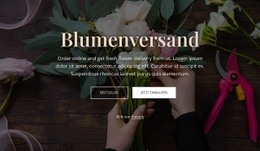
Willkommen in der christlichen Kirche Vorlage


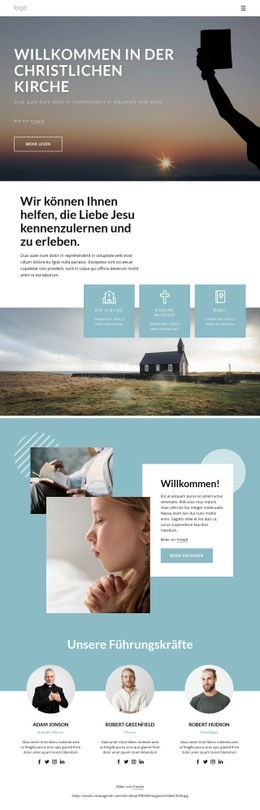
Eine malerische Aufteilung des visuellen Gewichts hebt diesen Kirchenbereich ab
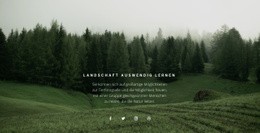
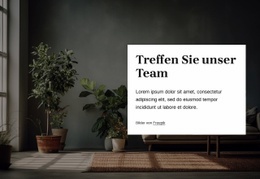
Das Hauptmerkmal des Blocks ist der Kontrast zwischen seiner ruhigen, abgedunkelten Landschaft und der selbstbewussten, in Großbuchstaben gesetzten weißen Botschaft auf der linken Seite. Anstatt Informationen über mehrere Karten zu verteilen, bündelt er Überschrift und Untertitel in einer vertikal zentrierten Gruppe. Das Bild trägt das restliche visuelle Gewicht, akzentuiert durch eine schemenhafte Person auf der rechten Seite, die einen rechteckigen Gegenstand hält. Ein umrandeter Button „Mehr erfahren“ rundet das Layout ab, ohne eine zweite Aktion oder ein konkurrierendes Element einzuführen.
Diese Kombination eignet sich ideal, wenn eine Seite einen einleitenden Kirchen- oder Glaubensbereich benötigt, der deutlich präsenter wirkt als ein einfacher Textabschnitt. Das Bild schafft Atmosphäre, die linke Überlagerung vermittelt Besuchern sofort das Thema und der einzelne Button weist einen klaren Weg zu weiterführenden Informationen. Großzügige Abstände verhindern, dass der Block überladen wirkt, obwohl sich die Botschaft auf einen Bereich konzentriert. Unter den fertigen Bereichsvorlagen passt dieses Design optimal zu Projekten, die ein einprägsames Eröffnungsstatement auf Basis eines starken Bild-Text-Kontrasts suchen. Sein Mehrwert liegt genau in diesem Zusammenspiel aus stimmungsvollem Hintergrund, asymmetrischer visueller Balance, Typografie in Großbuchstaben und einem dezenten Kontur-Bedienelement – nicht in dem pauschalen Versprechen, universell einsetzbar zu sein.
Mit Nicepage anpassen
Wenn Sie Template Builder verwenden, können Sie Farben, Schriftarten, Kopf- und Fußzeilen, Layout, Spalten und andere Designelemente sowie Inhalte und Bilder anpassen.
Vorlage offline bearbeiten
2. Erstellen Sie eine neue Seite oder wählen Sie eine vorhandene aus
3. Klicken Sie auf Neuen Block hinzufügen, suchen Sie nach der ID 5580231 und klicken Sie auf die Eingabetaste
Vorlage online bearbeiten
Erstellen Sie fantastische Websites


Kostenloser Nicepage Builder
Schlüsselwörter
Mit einer fertigen Vorlage beginnen
Design für eine neue Seite auswählen
Verwenden Sie eine fertige Vorlage als Ausgangspunkt, anstatt jede Seite von Grund auf neu zu erstellen. Wenn Sie in Nicepage eine neue Seite hinzufügen, durchsuchen Sie die verfügbaren Designs, vergleichen Sie verschiedene Layouts und wählen Sie eine Option, die bereits zum allgemeinen Zweck und zur visuellen Ausrichtung Ihres Projekts passt.
Verschiedene Seitendesigns durchsuchen
Erkunden Sie Seitendesigns mithilfe der Suche, thematischer Kategorien, Designsets und der Vorschau der gesamten Seite. Die Sammlung enthält Layouts für verschiedene Themen und Seitenzwecke, sodass Sie Alternativen leichter vergleichen können, bevor Sie ein Design zur Anpassung auswählen.
Ausgewählte Vorlage anpassen
Nachdem Sie ein Design ausgewählt haben, erstellen Sie die Seite und bearbeiten Sie sie anschließend visuell in Nicepage. Ersetzen Sie den Demoinhalt, passen Sie Bilder, Typografie, Farben, Abschnitte und andere Elemente an und passen Sie das fertige Layout an Ihre eigenen Inhalte an, anstatt das Design von Grund auf neu zu erstellen.
Weitere Designrichtungen entdecken
Wenn die erste Option nicht optimal zu Ihrem Projekt passt, kehren Sie zur Designsammlung zurück und vergleichen Sie weitere Vorlagen, bevor Sie sich für ein Layout entscheiden. So ist die Vorlagenbibliothek nicht nur für eine schnellere Seitenerstellung nützlich, sondern auch, um verschiedene visuelle Ansätze zu erkunden und einen passenden Ausgangspunkt für ein neues Projekt zu finden.
Dieser Workflow bietet Ihnen Zugriff auf eine umfangreiche Sammlung vorgefertigter Designs, die Sie auswählen, vergleichen und an die Bedürfnisse jeder neuen Seite oder jedes Projekts anpassen können.

Design-Set (27)
-
EN

-
EN
-
-
EN
-
EN
-
EN
-
EN
-
EN
-
EN
-
EN
-
-
EN
-
EN
-
EN
-
EN
-
Kostenlose Website Builder SoftwareHerunterladen
-
EN
-
EN
-
EN
-
EN
-
EN
-
EN
-
EN








Mehr von Wirtschaftsrecht Blöcken
-
-
EN
-
EN
-
EN
-
EN
-
-
EN
-
-
EN
-
EN
-
EN
-
-
-
EN
-
-
EN
-
EN
-
EN
-
-
EN



Mehr von Text auf Bild Blöcken
-
EN
-
-
-
EN
-
EN
-
-
-
EN
-
-
-
-
EN
-
EN
-
EN
-
-
-
EN
-
EN
-
EN
-
EN