Autoversicherung Vorlage


Ein geteiltes Ratgeber-Layout mit starkem Automobil-Bezug
Die obere Komposition hebt diesen Abschnitt von einem einfachen Textblock oder einem herkömmlichen Karten-Raster ab. Eine ausdrucksstarke Überschrift leitet die Suche nach der besten Kfz-Versicherung ein, zwei erläuternde Absätze schaffen den Kontext und ein gelbes Panel bündelt vier nummerierte Empfehlungen in einem optisch abgesetzten Beratungsbereich. Die Inhalte reichen von Preisen, Rabatten und persönlichen Kriterien bis hin zu Angeboten, Kundenservice, Informationen der Aufsichtsbehörden, kleineren Versicherungsanbietern und dem Abschluss nach einem Verstoß – so erhält das Design ein klares Profil und eine sinnvolle inhaltliche Abfolge.
Die darunterliegende Galerie bietet einen weiteren Grund, sich für dieses Layout zu entscheiden, wenn eine Seite Versicherungsratschläge mit mehr visueller Präsenz präsentieren soll. Drei dunkle Automobilaufnahmen füllen eine Reihe gleicher Breite unter dem Text aus und führen das Autothema fort, ohne den Fluss der Empfehlungen zu unterbrechen. Die Lightbox-Funktion verleiht der Bildgruppe eine interaktive Detailebene, während der Block kompakt bleibt. Der schwarze Hintergrund und die weiße Typografie bilden eine solide Basis, während das gelbe Panel für einen gezielten Akzent sorgt, der die praktischen Tipps hervorhebt. Zusammen bieten die geteilte Textanordnung und die begleitende Galerie eine fertige Bereichsoption für Projekte, die fundierte Orientierungshilfen, schnell erfassbare Ratschläge und themenbezogene Bilder in einem in sich geschlossenen Design vereinen wollen.
Mit Nicepage anpassen
Wenn Sie Template Builder verwenden, können Sie Farben, Schriftarten, Kopf- und Fußzeilen, Layout, Spalten und andere Designelemente sowie Inhalte und Bilder anpassen.
Vorlage offline bearbeiten
2. Erstellen Sie eine neue Seite oder wählen Sie eine vorhandene aus
3. Klicken Sie auf Neuen Block hinzufügen, suchen Sie nach der ID 319814 und klicken Sie auf die Eingabetaste
Vorlage online bearbeiten
Erstellen Sie fantastische Websites


Kostenloser Nicepage Builder
Schlüsselwörter
Mit einer fertigen Vorlage beginnen
Design für eine neue Seite auswählen
Verwenden Sie eine fertige Vorlage als Ausgangspunkt, anstatt jede Seite von Grund auf neu zu erstellen. Wenn Sie in Nicepage eine neue Seite hinzufügen, durchsuchen Sie die verfügbaren Designs, vergleichen Sie verschiedene Layouts und wählen Sie eine Option, die bereits zum allgemeinen Zweck und zur visuellen Ausrichtung Ihres Projekts passt.
Verschiedene Seitendesigns durchsuchen
Erkunden Sie Seitendesigns mithilfe der Suche, thematischer Kategorien, Designsets und der Vorschau der gesamten Seite. Die Sammlung enthält Layouts für verschiedene Themen und Seitenzwecke, sodass Sie Alternativen leichter vergleichen können, bevor Sie ein Design zur Anpassung auswählen.
Ausgewählte Vorlage anpassen
Nachdem Sie ein Design ausgewählt haben, erstellen Sie die Seite und bearbeiten Sie sie anschließend visuell in Nicepage. Ersetzen Sie den Demoinhalt, passen Sie Bilder, Typografie, Farben, Abschnitte und andere Elemente an und passen Sie das fertige Layout an Ihre eigenen Inhalte an, anstatt das Design von Grund auf neu zu erstellen.
Weitere Designrichtungen entdecken
Wenn die erste Option nicht optimal zu Ihrem Projekt passt, kehren Sie zur Designsammlung zurück und vergleichen Sie weitere Vorlagen, bevor Sie sich für ein Layout entscheiden. So ist die Vorlagenbibliothek nicht nur für eine schnellere Seitenerstellung nützlich, sondern auch, um verschiedene visuelle Ansätze zu erkunden und einen passenden Ausgangspunkt für ein neues Projekt zu finden.
Dieser Workflow bietet Ihnen Zugriff auf eine umfangreiche Sammlung vorgefertigter Designs, die Sie auswählen, vergleichen und an die Bedürfnisse jeder neuen Seite oder jedes Projekts anpassen können.


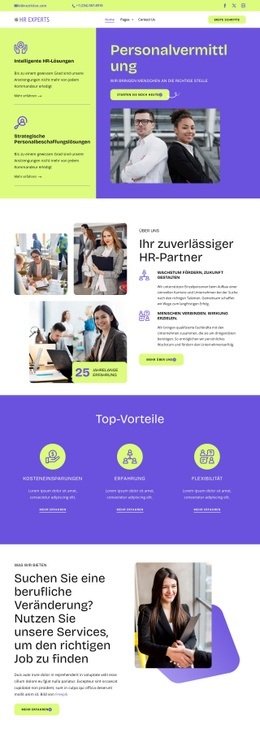
Mehr von Wirtschaftsrecht Blöcken
-
EN

-

-
EN
-
EN
-
-
EN
-
EN
-
-
EN
-
EN
-
EN
-
-
EN
-
EN
-
-
EN
-
EN
-
-
-










Mehr von Netz Blöcken
-
EN
-
EN
-
EN
-
EN
-
-
EN
-
EN
-
EN
-
-
-
EN
-
EN
-
EN
-
EN
-
EN
-
EN
-
-
EN
-
EN
-
EN