User Interface Design Vorlage


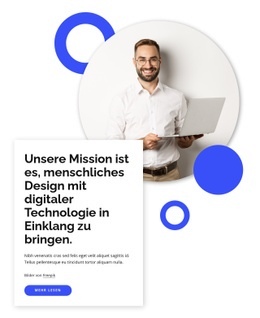
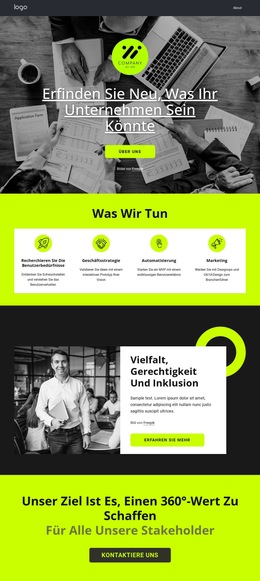
Eine markante Überschrift und ein kreisförmiges Bild schaffen eine eigenständige Bereichsvariante
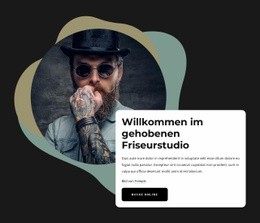
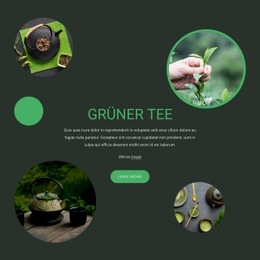
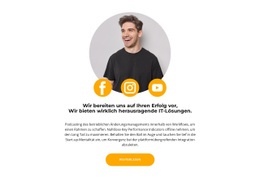
Der Block verbindet eine direkte einleitende Aussage mit einem visuellen Aufbau, der sich deutlich von einem reinen Textbereich abhebt. Die große Überschrift kündigt das Thema an, bevor der Blick auf das zweispaltige Layout fällt, in dem ein kreisförmiges Graustufenfoto zweier Personen über einem größeren, dezent grauen Kreis liegt. Vier limettengrüne Kreise setzen wiederkehrende Akzente um das Bild und verleihen dem Entwurf einen klaren Wiedererkennungswert, ohne eine weitere Inhaltskategorie einzuführen.
Auf der gegenüberliegenden Seite bilden der Begleitabsatz und die Schaltfläche „Mehr erfahren“ eine kompakte Informationseinheit. Diese Kombination eignet sich hervorragend, wenn eine Seite einen Standpunkt vermitteln und anschließend einen gezielten Weg zu weiterführenden Informationen bieten soll. Die Schaltfläche unterstützt die Kernaussage, ohne den Block in eine vollständige Kampagne oder eine umfangreichere Seitenstruktur zu verwandeln. Der Bildnachweis bleibt als Detailangabe im Bereich sichtbar.
Als vorgefertigter Block empfiehlt sich dieser Entwurf für Projekte, die Kontrast, Asymmetrie und eine auf Menschen fokussierte Bildsprache in einem geschlossenen Bereich suchen. Der anthrazitfarbene Hintergrund verleiht der weißen Überschrift optisches Gewicht, während die limettengrünen Kreise und die abgestuften Grauebenen des Bildes verhindern, dass das Layout wie eine schlichte Schwarz-Weiß-Textfläche wirkt. Seine Stärke liegt im harmonischen Zusammenspiel von Botschaft, geschichteter Kreisgrafik, Begleittext und zurückhaltender Handlungsaufforderung.
Mit Nicepage anpassen
Wenn Sie Template Builder verwenden, können Sie Farben, Schriftarten, Kopf- und Fußzeilen, Layout, Spalten und andere Designelemente sowie Inhalte und Bilder anpassen.
Vorlage offline bearbeiten
2. Erstellen Sie eine neue Seite oder wählen Sie eine vorhandene aus
3. Klicken Sie auf Neuen Block hinzufügen, suchen Sie nach der ID 507386 und klicken Sie auf die Eingabetaste
Vorlage online bearbeiten
Erstellen Sie fantastische Websites


Kostenloser Nicepage Builder
Schlüsselwörter
Mit einer fertigen Vorlage beginnen
Design für eine neue Seite auswählen
Verwenden Sie eine fertige Vorlage als Ausgangspunkt, anstatt jede Seite von Grund auf neu zu erstellen. Wenn Sie in Nicepage eine neue Seite hinzufügen, durchsuchen Sie die verfügbaren Designs, vergleichen Sie verschiedene Layouts und wählen Sie eine Option, die bereits zum allgemeinen Zweck und zur visuellen Ausrichtung Ihres Projekts passt.
Verschiedene Seitendesigns durchsuchen
Erkunden Sie Seitendesigns mithilfe der Suche, thematischer Kategorien, Designsets und der Vorschau der gesamten Seite. Die Sammlung enthält Layouts für verschiedene Themen und Seitenzwecke, sodass Sie Alternativen leichter vergleichen können, bevor Sie ein Design zur Anpassung auswählen.
Ausgewählte Vorlage anpassen
Nachdem Sie ein Design ausgewählt haben, erstellen Sie die Seite und bearbeiten Sie sie anschließend visuell in Nicepage. Ersetzen Sie den Demoinhalt, passen Sie Bilder, Typografie, Farben, Abschnitte und andere Elemente an und passen Sie das fertige Layout an Ihre eigenen Inhalte an, anstatt das Design von Grund auf neu zu erstellen.
Weitere Designrichtungen entdecken
Wenn die erste Option nicht optimal zu Ihrem Projekt passt, kehren Sie zur Designsammlung zurück und vergleichen Sie weitere Vorlagen, bevor Sie sich für ein Layout entscheiden. So ist die Vorlagenbibliothek nicht nur für eine schnellere Seitenerstellung nützlich, sondern auch, um verschiedene visuelle Ansätze zu erkunden und einen passenden Ausgangspunkt für ein neues Projekt zu finden.
Dieser Workflow bietet Ihnen Zugriff auf eine umfangreiche Sammlung vorgefertigter Designs, die Sie auswählen, vergleichen und an die Bedürfnisse jeder neuen Seite oder jedes Projekts anpassen können.

Design-Set (16)
-
EN

-
EN
-
EN
-
EN
-
-
-
EN
-
EN
-
EN
-
EN
-
EN
-
EN




Mehr von Wirtschaftsrecht Blöcken
-
-
EN
-
EN
-
-
EN
-
-
-
-
EN
-
EN
-
EN
-
EN
-
EN
-
EN
-
EN
-
EN
-
EN
-
EN
-
EN
-



Mehr von Formen Blöcken
-
EN
-
EN
-
-
EN
-
-
EN
-
EN
-
EN
-
EN
-
-
-
-
-
EN
-
-
EN
-
EN
-
EN
-
-
EN