Kursgebühr Vorlage


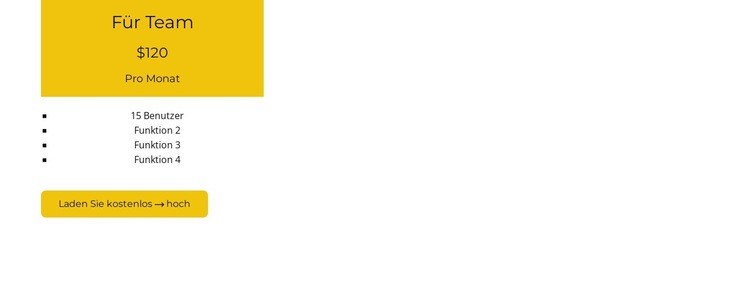
Ein einzelnes Angebot gewinnt durch den Kontrast von Bild und Karte an Präsenz
Das Design kombiniert eine fokussierte Preiskarte mit einer großen, kontextbezogenen Überschrift, statt Informationen auf mehrere Tarifspalten zu verteilen. Die Karte enthält eine Tarifbezeichnung, eine Angabe zur monatlichen Abrechnung, vier aufgeführte Leistungen und einen Button, sodass Besucher das Angebot in einer kompakten Abfolge erfassen können. Ihr weißer, abgerundeter Körper bietet eine gut lesbare Fläche, während der gelbe Kopfbereich und der Button dem Abschnitt zwei aufeinander abgestimmte Schwerpunkte verleihen.
Das seitenbreite Bürofoto ist das zweite prägende Gestaltungselement. Da die Karte links platziert ist und „Nach Abschluss unserer Kurse“ rechts prominent hervorgehoben wird, verleiht die bildbasierte Komposition einem einzelnen Angebot deutlich mehr visuelle Präsenz als eine schlichte Text-Karten-Kombination. Eine große, fette Typografie verstärkt Preis und Überschrift, wodurch der Block als auffälliger Preisbereich wirkt, ohne zusätzliche Inhaltstypen oder unbestätigte Interaktionen zu erfordern.
Das macht den Abschnitt zu einer praktischen Lösung, wenn eine Seite eine einzelne Kursgebühr und eine überschaubare Auswahl enthaltener Leistungen hervorheben soll. Er eignet sich besonders für Gestaltungsansätze, die eine ausdrucksstarke Fotokulisse, eine leuchtende Akzentfarbe und eine abgerundete Infokarte im selben Layout vereinen möchten. Der Block bleibt ein eigenständiger, wiederverwendbarer Abschnitt, während angrenzende Inhalte Kursdetails, Vergleiche, Fragen oder Anmeldeinformationen liefern können.
Mit Nicepage anpassen
Wenn Sie Template Builder verwenden, können Sie Farben, Schriftarten, Kopf- und Fußzeilen, Layout, Spalten und andere Designelemente sowie Inhalte und Bilder anpassen.
Vorlage offline bearbeiten
2. Erstellen Sie eine neue Seite oder wählen Sie eine vorhandene aus
3. Klicken Sie auf Neuen Block hinzufügen, suchen Sie nach der ID 3022281 und klicken Sie auf die Eingabetaste
Vorlage online bearbeiten
Erstellen Sie fantastische Websites


Kostenloser Nicepage Builder
Schlüsselwörter
Mit einer fertigen Vorlage beginnen
Design für eine neue Seite auswählen
Verwenden Sie eine fertige Vorlage als Ausgangspunkt, anstatt jede Seite von Grund auf neu zu erstellen. Wenn Sie in Nicepage eine neue Seite hinzufügen, durchsuchen Sie die verfügbaren Designs, vergleichen Sie verschiedene Layouts und wählen Sie eine Option, die bereits zum allgemeinen Zweck und zur visuellen Ausrichtung Ihres Projekts passt.
Verschiedene Seitendesigns durchsuchen
Erkunden Sie Seitendesigns mithilfe der Suche, thematischer Kategorien, Designsets und der Vorschau der gesamten Seite. Die Sammlung enthält Layouts für verschiedene Themen und Seitenzwecke, sodass Sie Alternativen leichter vergleichen können, bevor Sie ein Design zur Anpassung auswählen.
Ausgewählte Vorlage anpassen
Nachdem Sie ein Design ausgewählt haben, erstellen Sie die Seite und bearbeiten Sie sie anschließend visuell in Nicepage. Ersetzen Sie den Demoinhalt, passen Sie Bilder, Typografie, Farben, Abschnitte und andere Elemente an und passen Sie das fertige Layout an Ihre eigenen Inhalte an, anstatt das Design von Grund auf neu zu erstellen.
Weitere Designrichtungen entdecken
Wenn die erste Option nicht optimal zu Ihrem Projekt passt, kehren Sie zur Designsammlung zurück und vergleichen Sie weitere Vorlagen, bevor Sie sich für ein Layout entscheiden. So ist die Vorlagenbibliothek nicht nur für eine schnellere Seitenerstellung nützlich, sondern auch, um verschiedene visuelle Ansätze zu erkunden und einen passenden Ausgangspunkt für ein neues Projekt zu finden.
Dieser Workflow bietet Ihnen Zugriff auf eine umfangreiche Sammlung vorgefertigter Designs, die Sie auswählen, vergleichen und an die Bedürfnisse jeder neuen Seite oder jedes Projekts anpassen können.

Design-Set (14)
-
EN Mehr ↓
-

-
EN
-
EN
-
EN
-
EN
-
EN
-
EN
-
EN
-
EN
-
EN
-
EN





Mehr von Preisgestaltung Blöcken
-
EN
-
EN
-
-
EN
-
EN
-
EN
-
EN
-
EN