Fast-Food-Menü Vorlage


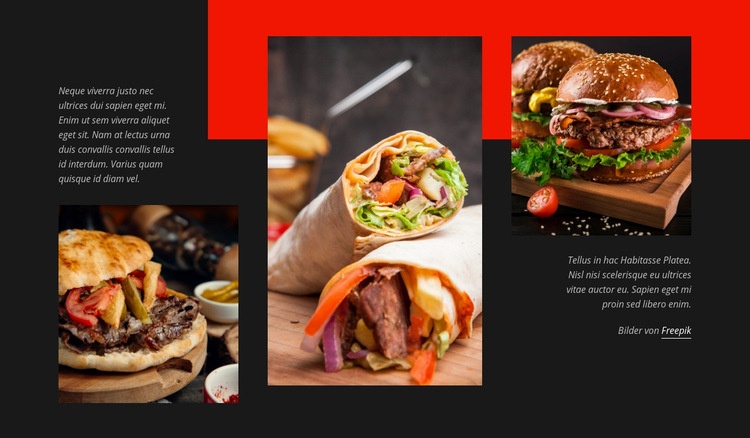
Versetzte Food-Fotografie bietet mehr als ein Standard-Raster
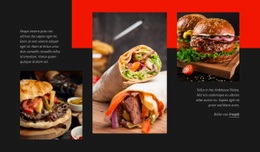
Der Block kombiniert drei Food-Fotografien in einer Komposition, die sich von einer herkömmlichen Galerie-Reihe abhebt. Ein Burger, ein gefüllter Wrap und ein weiteres Burger-Gericht verteilen sich auf vertikale Spalten, während ihre unterschiedliche Höhenplatzierung einen redaktionellen Rhythmus erzeugt und jedem Bild Raum zur Entfaltung gibt. Begleitende Absätze neben den äußeren Bildern liefern Kontext, ohne die zentrale visuelle Abfolge zu unterbrechen. Durch diese Ausgewogenheit wirkt der Bereich bildbetont, lässt aber dennoch genügend Raum für erklärende Texte.
Eine leuchtend rote horizontale Form hinter dem oberen Bereich dient als zusätzliches strukturierendes Gestaltungselement. Sie verbindet die Spalten über die gesamte Breite des Abschnitts, während der dunkle anthrazitfarbene Hintergrund für Kontrast sorgt und die Speisenbilder visuell in den Vordergrund rückt. Großzügiger Weißraum verhindert, dass die Asymmetrie zufällig wirkt, und verleiht der Komposition einen gezielten Galerie-Charakter. Der dezente Bildnachweis ergänzt ein praktisches Detail, ohne mit den Hauptmotiven zu konkurrieren.
Als Vorlagenoption eignet sich dieser Block hervorragend für Projekte, die einen Gastronomie- oder Restaurantbereich mit mehr visueller Präsenz als ein einfaches Kartengitter benötigen. Er kann die Atmosphäre einer Speisekarte vermitteln, ausgewählte Gerichte präsentieren oder als visuelle Pause zwischen dichteren Inhaltsabschnitten dienen. Der Grund für diese Vorlage liegt in der spezifischen Kombination aus versetzter Fotografie, Begleittext, roter Geometrie und dunklem Kontrast – nicht in einem pauschalen Versprechen seitenweiter Funktionalität.
Mit Nicepage anpassen
Wenn Sie Template Builder verwenden, können Sie Farben, Schriftarten, Kopf- und Fußzeilen, Layout, Spalten und andere Designelemente sowie Inhalte und Bilder anpassen.
Vorlage offline bearbeiten
2. Erstellen Sie eine neue Seite oder wählen Sie eine vorhandene aus
3. Klicken Sie auf Neuen Block hinzufügen, suchen Sie nach der ID 107393 und klicken Sie auf die Eingabetaste
Vorlage online bearbeiten
Erstellen Sie fantastische Websites


Kostenloser Nicepage Builder
Schlüsselwörter
Mit einer fertigen Vorlage beginnen
Design für eine neue Seite auswählen
Verwenden Sie eine fertige Vorlage als Ausgangspunkt, anstatt jede Seite von Grund auf neu zu erstellen. Wenn Sie in Nicepage eine neue Seite hinzufügen, durchsuchen Sie die verfügbaren Designs, vergleichen Sie verschiedene Layouts und wählen Sie eine Option, die bereits zum allgemeinen Zweck und zur visuellen Ausrichtung Ihres Projekts passt.
Verschiedene Seitendesigns durchsuchen
Erkunden Sie Seitendesigns mithilfe der Suche, thematischer Kategorien, Designsets und der Vorschau der gesamten Seite. Die Sammlung enthält Layouts für verschiedene Themen und Seitenzwecke, sodass Sie Alternativen leichter vergleichen können, bevor Sie ein Design zur Anpassung auswählen.
Ausgewählte Vorlage anpassen
Nachdem Sie ein Design ausgewählt haben, erstellen Sie die Seite und bearbeiten Sie sie anschließend visuell in Nicepage. Ersetzen Sie den Demoinhalt, passen Sie Bilder, Typografie, Farben, Abschnitte und andere Elemente an und passen Sie das fertige Layout an Ihre eigenen Inhalte an, anstatt das Design von Grund auf neu zu erstellen.
Weitere Designrichtungen entdecken
Wenn die erste Option nicht optimal zu Ihrem Projekt passt, kehren Sie zur Designsammlung zurück und vergleichen Sie weitere Vorlagen, bevor Sie sich für ein Layout entscheiden. So ist die Vorlagenbibliothek nicht nur für eine schnellere Seitenerstellung nützlich, sondern auch, um verschiedene visuelle Ansätze zu erkunden und einen passenden Ausgangspunkt für ein neues Projekt zu finden.
Dieser Workflow bietet Ihnen Zugriff auf eine umfangreiche Sammlung vorgefertigter Designs, die Sie auswählen, vergleichen und an die Bedürfnisse jeder neuen Seite oder jedes Projekts anpassen können.



Mehr von Essen & Restaurant Blöcken
-
-

-
EN
-
EN
-
-
EN
-
EN
-
EN
-
EN
-
-
EN
-
EN
-
-
EN
-
-
EN
-
EN
-
-
EN
-
EN


Mehr von Formen Blöcken
-
EN
-
EN
-
-
EN
-
-
EN
-
EN
-
EN
-
EN
-
EN
-
-
EN
-
-
-
-
EN
-
-
EN
-
-