Medizinisches und wissenschaftliches Labor Vorlage


Ein überlappendes Forschungsbild verleiht dem Laborbereich eine klare Struktur
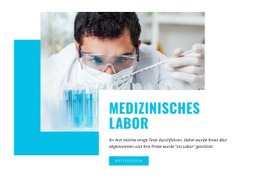
Das Design vereint vier wirkungsvolle Entscheidungen in einem fokussierten Bereich: eine markante, in Großbuchstaben gesetzte Überschrift „Medizinisches Labor“, prägnanten Text zu Blutuntersuchungen, ein großes Laborfoto und eine einzelne Interaktion über „Mehr erfahren“. Anstatt diese Elemente in einer herkömmlichen, gleichmäßigen Spaltenanordnung zu platzieren, lässt der Aufbau das Bild oberhalb und links des weißen Textfelds ruhen. Eine zyanfarbene Akzentform hinter dem Foto schafft eine zusätzliche visuelle Ebene und verleiht dem Abschnitt ein prägnantes Profil.
Diese Kombination macht den Block zu einer praktischen Wahl, wenn eine Seite die Laborwissenschaft mit mehr visueller Präsenz einführen soll als über ein schlichtes Infofeld. Das Foto liefert sofortigen thematischen Kontext, während der Text erläutert, dass Blut abgenommen und eine Probe an ein Labor geschickt wird. Die Schaltfläche bietet anschließend einen gezielten Weg zum Weiterlesen und hält den Bereich fokussiert, anstatt ihn mit zusammenhanglosen Optionen zu überfrachten.
Unter den vorgefertigten Blockvarianten eignet sich dieser Entwurf besonders für einleitende medizinische oder diagnostische Botschaften, die von Überlappung, Kontrast und einem starken Bildanker profitieren. Das weiße Feld garantiert die Lesbarkeit des Textes, während der zyanfarbene Akzent die Handlungsaufforderung optisch an die Bildgestaltung anbinden kann. Sein Mehrwert liegt somit im präzisen Zusammenspiel aus Thema, Aufbau und nächstem Schritt – nicht in dem Anspruch, alle weiteren Bereiche einer umfassenderen Seite zu ersetzen.
Mit Nicepage anpassen
Wenn Sie Template Builder verwenden, können Sie Farben, Schriftarten, Kopf- und Fußzeilen, Layout, Spalten und andere Designelemente sowie Inhalte und Bilder anpassen.
Vorlage offline bearbeiten
2. Erstellen Sie eine neue Seite oder wählen Sie eine vorhandene aus
3. Klicken Sie auf Neuen Block hinzufügen, suchen Sie nach der ID 54936 und klicken Sie auf die Eingabetaste
Vorlage online bearbeiten
Erstellen Sie fantastische Websites


Kostenloser Nicepage Builder
Schlüsselwörter
Mit einer fertigen Vorlage beginnen
Design für eine neue Seite auswählen
Verwenden Sie eine fertige Vorlage als Ausgangspunkt, anstatt jede Seite von Grund auf neu zu erstellen. Wenn Sie in Nicepage eine neue Seite hinzufügen, durchsuchen Sie die verfügbaren Designs, vergleichen Sie verschiedene Layouts und wählen Sie eine Option, die bereits zum allgemeinen Zweck und zur visuellen Ausrichtung Ihres Projekts passt.
Verschiedene Seitendesigns durchsuchen
Erkunden Sie Seitendesigns mithilfe der Suche, thematischer Kategorien, Designsets und der Vorschau der gesamten Seite. Die Sammlung enthält Layouts für verschiedene Themen und Seitenzwecke, sodass Sie Alternativen leichter vergleichen können, bevor Sie ein Design zur Anpassung auswählen.
Ausgewählte Vorlage anpassen
Nachdem Sie ein Design ausgewählt haben, erstellen Sie die Seite und bearbeiten Sie sie anschließend visuell in Nicepage. Ersetzen Sie den Demoinhalt, passen Sie Bilder, Typografie, Farben, Abschnitte und andere Elemente an und passen Sie das fertige Layout an Ihre eigenen Inhalte an, anstatt das Design von Grund auf neu zu erstellen.
Weitere Designrichtungen entdecken
Wenn die erste Option nicht optimal zu Ihrem Projekt passt, kehren Sie zur Designsammlung zurück und vergleichen Sie weitere Vorlagen, bevor Sie sich für ein Layout entscheiden. So ist die Vorlagenbibliothek nicht nur für eine schnellere Seitenerstellung nützlich, sondern auch, um verschiedene visuelle Ansätze zu erkunden und einen passenden Ausgangspunkt für ein neues Projekt zu finden.
Dieser Workflow bietet Ihnen Zugriff auf eine umfangreiche Sammlung vorgefertigter Designs, die Sie auswählen, vergleichen und an die Bedürfnisse jeder neuen Seite oder jedes Projekts anpassen können.


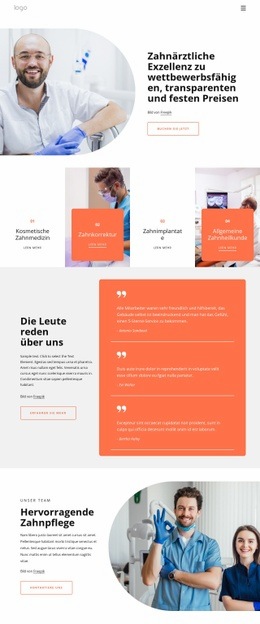
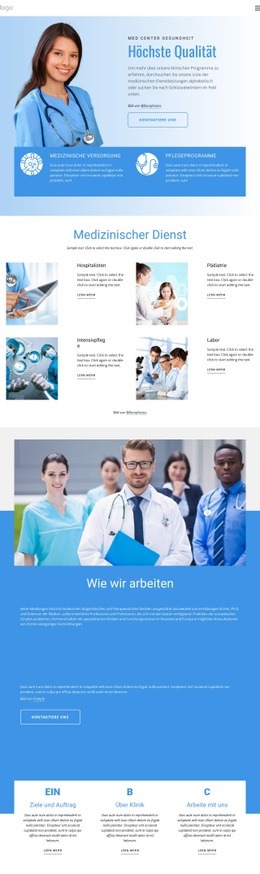
Mehr von Medizin & Wissenschaft Blöcken
-

-
EN
-
EN
-
EN
-
EN
-
EN
-
EN
-
EN