Perfektes Business-Team Vorlage


Vier Profile mit Porträt und Biografie bieten ein markantes Team-Layout
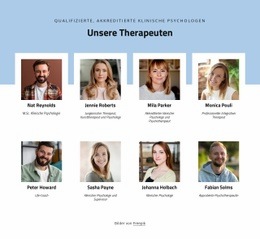
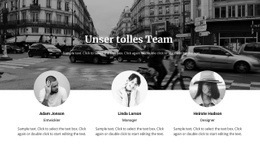
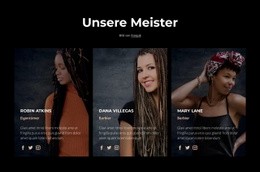
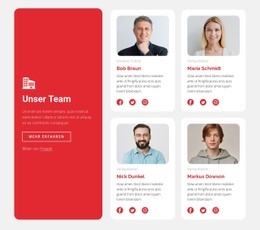
Der Bereich fällt dadurch auf, dass jedes runde Porträt neben kompakten persönlichen Angaben platziert ist, statt als isoliertes Bild über einer Karte zu stehen. Vier Profile wiederholen diese Anordnung über zwei Spalten und zwei Zeilen hinweg. So wirkt die Gruppe gut gegliedert und behält zugleich einen redaktionellen Charakter. Namen und Kurzbiografien vermitteln Substanz, Rollenbezeichnungen klären Verantwortlichkeiten, und die Links zu Facebook, Twitter und Instagram bieten für jedes Profil dieselben sekundären Verweisziele.
Die zentrierte Überschrift „Unser perfektes Team“ stellt den Zweck sofort klar heraus, während die Aktion „Mehr erfahren“ unter den wiederholten Inhalten eine abschließende Handlungsaufforderung setzt. Diese Zusammenstellung eignet sich ideal, wenn ein Projekt einen Teambereich erfordert, der menschliche Bildsprache mit gut lesbaren Informationen verbindet, anstatt auf ein dichtes Kartenraster zu setzen. Auch die visuelle Gestaltung spricht für diese Option: Schwarze Typografie und ein weißer Hintergrund sorgen für Klarheit, gelbe Seitenakzente schaffen einen prägnanten Rahmen, rote Rollenbezeichnungen setzen gezielte Kontraste, und die dezenten grauen Social-Media-Icons bleiben angenehm zurückhaltend. Zusammen machen diese Details den Block zu einer fokussierten Designalternative, um vier Personen mit einheitlicher Ausführlichkeit und einer eindeutigen Folgeaktion zu präsentieren. Er bietet sich überall dort an, wo eine kompakte Teamdarstellung mit visueller Eigenständigkeit und erklärendem Inhalt gefragt ist.
Mit Nicepage anpassen
Wenn Sie Template Builder verwenden, können Sie Farben, Schriftarten, Kopf- und Fußzeilen, Layout, Spalten und andere Designelemente sowie Inhalte und Bilder anpassen.
Vorlage offline bearbeiten
2. Erstellen Sie eine neue Seite oder wählen Sie eine vorhandene aus
3. Klicken Sie auf Neuen Block hinzufügen, suchen Sie nach der ID 109156 und klicken Sie auf die Eingabetaste
Vorlage online bearbeiten
Erstellen Sie fantastische Websites


Kostenloser Nicepage Builder
Schlüsselwörter
Mit einer fertigen Vorlage beginnen
Design für eine neue Seite auswählen
Verwenden Sie eine fertige Vorlage als Ausgangspunkt, anstatt jede Seite von Grund auf neu zu erstellen. Wenn Sie in Nicepage eine neue Seite hinzufügen, durchsuchen Sie die verfügbaren Designs, vergleichen Sie verschiedene Layouts und wählen Sie eine Option, die bereits zum allgemeinen Zweck und zur visuellen Ausrichtung Ihres Projekts passt.
Verschiedene Seitendesigns durchsuchen
Erkunden Sie Seitendesigns mithilfe der Suche, thematischer Kategorien, Designsets und der Vorschau der gesamten Seite. Die Sammlung enthält Layouts für verschiedene Themen und Seitenzwecke, sodass Sie Alternativen leichter vergleichen können, bevor Sie ein Design zur Anpassung auswählen.
Ausgewählte Vorlage anpassen
Nachdem Sie ein Design ausgewählt haben, erstellen Sie die Seite und bearbeiten Sie sie anschließend visuell in Nicepage. Ersetzen Sie den Demoinhalt, passen Sie Bilder, Typografie, Farben, Abschnitte und andere Elemente an und passen Sie das fertige Layout an Ihre eigenen Inhalte an, anstatt das Design von Grund auf neu zu erstellen.
Weitere Designrichtungen entdecken
Wenn die erste Option nicht optimal zu Ihrem Projekt passt, kehren Sie zur Designsammlung zurück und vergleichen Sie weitere Vorlagen, bevor Sie sich für ein Layout entscheiden. So ist die Vorlagenbibliothek nicht nur für eine schnellere Seitenerstellung nützlich, sondern auch, um verschiedene visuelle Ansätze zu erkunden und einen passenden Ausgangspunkt für ein neues Projekt zu finden.
Dieser Workflow bietet Ihnen Zugriff auf eine umfangreiche Sammlung vorgefertigter Designs, die Sie auswählen, vergleichen und an die Bedürfnisse jeder neuen Seite oder jedes Projekts anpassen können.


Mehr von Team Blöcken
-

-
EN
-
EN
-
EN
-
EN
-
EN
-
EN
-
EN