Yacht Reparatur und Wartung Vorlage


Eine kompakte Service-Option mit maritimem Bildkontrast
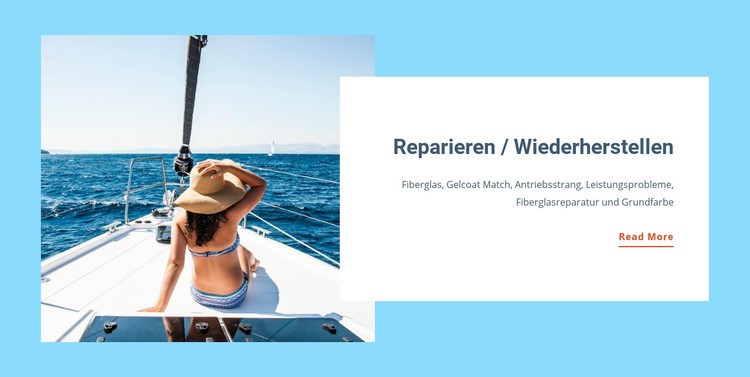
Der überzeugendste Grund für diesen Block ist die gelungene Verbindung einer klar umrissenen Service-Aussage mit einer kontrastreichen visuellen Gestaltung. Statt mehrerer gleichwertiger Karten erhält „Reparatur/Restaurierung“ ein eigenes Informationspanel, flankiert von einer großformatigen Bootsfotografie. Das Bild vermittelt sofort die maritime Atmosphäre, während der Begleittext praxisnahe Details zu Glasfaserarbeiten, Gelcoat-Farbabstimmung, Antriebsstrang, Leistungsproblemen, Glasfaserreparatur und Unterwasseranstrich liefert. Das Ergebnis eignet sich ideal für Seiten, die eine gezielte Service-Erklärung mit spürbarer visueller Präsenz benötigen, um längere Inhaltsfolgen aufzulockern.
Das Design schafft zugleich eine klare Handlungshierarchie. Die dunkelblaue Überschrift führt direkt in die Beschreibung, und der dezentere, orange unterstrichene Link „Mehr erfahren“ bietet eine logische Fortführung, ohne die Serviceinformationen zu überlagern. Eine helle hellblaue Fläche umrahmt die Komposition, und die leichte Überlappung an der Schnittstelle von Bild und Panel setzt ein versetztes Detail, das den Abschnitt von einem herkömmlichen zweispaltigen Layout abhebt. Damit ist dieser Block eine wertvolle Alternative, wenn ein Projekt maritimen Kontext, praktische Servicedetails und einen direkten Folgeschritt an einem Ort zusammenführen möchte. Er lässt sich gezielt als Abschnittsdesign einsetzen und harmonisch auf angrenzende Inhalte wie umfassendere Einführungen, Nachweise oder Kontaktangaben abstimmen.
Mit Nicepage anpassen
Wenn Sie Template Builder verwenden, können Sie Farben, Schriftarten, Kopf- und Fußzeilen, Layout, Spalten und andere Designelemente sowie Inhalte und Bilder anpassen.
Vorlage offline bearbeiten
2. Erstellen Sie eine neue Seite oder wählen Sie eine vorhandene aus
3. Klicken Sie auf Neuen Block hinzufügen, suchen Sie nach der ID 42581 und klicken Sie auf die Eingabetaste
Vorlage online bearbeiten
Erstellen Sie fantastische Websites


Kostenloser Nicepage Builder
Schlüsselwörter
Mit einer fertigen Vorlage beginnen
Design für eine neue Seite auswählen
Verwenden Sie eine fertige Vorlage als Ausgangspunkt, anstatt jede Seite von Grund auf neu zu erstellen. Wenn Sie in Nicepage eine neue Seite hinzufügen, durchsuchen Sie die verfügbaren Designs, vergleichen Sie verschiedene Layouts und wählen Sie eine Option, die bereits zum allgemeinen Zweck und zur visuellen Ausrichtung Ihres Projekts passt.
Verschiedene Seitendesigns durchsuchen
Erkunden Sie Seitendesigns mithilfe der Suche, thematischer Kategorien, Designsets und der Vorschau der gesamten Seite. Die Sammlung enthält Layouts für verschiedene Themen und Seitenzwecke, sodass Sie Alternativen leichter vergleichen können, bevor Sie ein Design zur Anpassung auswählen.
Ausgewählte Vorlage anpassen
Nachdem Sie ein Design ausgewählt haben, erstellen Sie die Seite und bearbeiten Sie sie anschließend visuell in Nicepage. Ersetzen Sie den Demoinhalt, passen Sie Bilder, Typografie, Farben, Abschnitte und andere Elemente an und passen Sie das fertige Layout an Ihre eigenen Inhalte an, anstatt das Design von Grund auf neu zu erstellen.
Weitere Designrichtungen entdecken
Wenn die erste Option nicht optimal zu Ihrem Projekt passt, kehren Sie zur Designsammlung zurück und vergleichen Sie weitere Vorlagen, bevor Sie sich für ein Layout entscheiden. So ist die Vorlagenbibliothek nicht nur für eine schnellere Seitenerstellung nützlich, sondern auch, um verschiedene visuelle Ansätze zu erkunden und einen passenden Ausgangspunkt für ein neues Projekt zu finden.
Dieser Workflow bietet Ihnen Zugriff auf eine umfangreiche Sammlung vorgefertigter Designs, die Sie auswählen, vergleichen und an die Bedürfnisse jeder neuen Seite oder jedes Projekts anpassen können.




Mehr von Reisen & Hotels Blöcken
-
EN

-
EN

-
-
-
EN
-
EN
-
EN
-
EN
-
EN
-
EN
-
-
EN
-
EN
-
EN
-
EN
-
EN
-
EN
-
EN
-
-
EN




Mehr von Formen Blöcken
-
-
EN
-
EN
-
EN
-
EN
-
EN
-
-
-
-
EN
-
-
-
EN
-
EN
-
-
EN
-
EN
-
-
EN
-