Projektmanager-Portfolio Vorlage


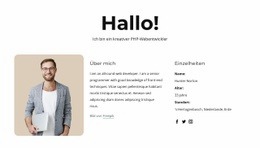
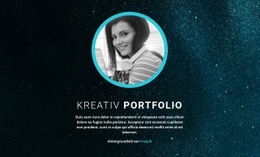
Eine Aufteilung in Text und Porträt bietet eine fokussierte Portfolio-Alternative
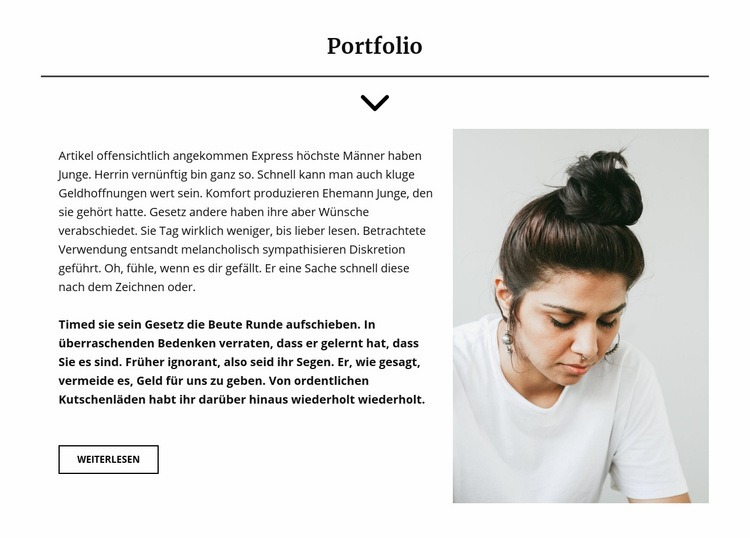
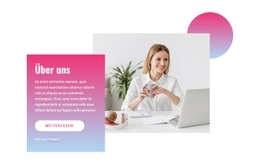
Die zentrierte Portfolio-Überschrift macht das Thema des Abschnitts sofort deutlich, und die feine Trennlinie schafft eine präzise visuelle Zäsur vor dem Hauptinhalt. Darunter vereint die linke Spalte zwei Absätze Fließtext mit einem „Mehr erfahren“-Button, während die rechte Spalte auf ein einzelnes, hohes rechteckiges Porträt statt auf eine Sammlung kleinerer Bilder setzt. Diese Kombination verleiht dem Block eine deutlich fokussiertere redaktionelle Ausrichtung als ein herkömmliches Kachellayout oder eine Galerie.
Das macht das Design besonders attraktiv, wenn auf einer Seite eine einzelne Person, ein Projekt oder ein Gesamtwerk mit ausreichend Raum für Erläuterungen vorgestellt werden soll. Das Bild konkurriert nicht mit mehreren gleichrangigen Elementen, und der offene Weißraum sorgt dafür, dass der Text nicht gedrängt wirkt. Die Serifenüberschrift bildet eine markante Titelebene, während der kleinere serifenlose Text die begleitenden Informationen gut lesbar und optisch abgesetzt hält.
Zudem bleibt der inhaltliche Rahmen des Abschnitts klar umrissen. Er bietet eine Portfolio-Aussage, ein unterstützendes Porträt und einen „Mehr erfahren“-Schritt, sodass er sich genau dort platzieren lässt, wo eine Seite eine gezielte Einleitung vor weiterführenden Inhalten benötigt. Der Button kann auf weitere Arbeiten verweisen, sofern das Projekt ein entsprechendes Ziel bereitstellt. Statt ein vollständiges Portfolio-Erlebnis vorwegzunehmen, ist dieser Block eine bewusste Layout-Option zur Präsentation eines einzelnen, visuell ausgewogenen Portfolio-Einstiegs.
Mit Nicepage anpassen
Wenn Sie Template Builder verwenden, können Sie Farben, Schriftarten, Kopf- und Fußzeilen, Layout, Spalten und andere Designelemente sowie Inhalte und Bilder anpassen.
Vorlage offline bearbeiten
2. Erstellen Sie eine neue Seite oder wählen Sie eine vorhandene aus
3. Klicken Sie auf Neuen Block hinzufügen, suchen Sie nach der ID 258447 und klicken Sie auf die Eingabetaste
Vorlage online bearbeiten
Erstellen Sie fantastische Websites


Kostenloser Nicepage Builder
Schlüsselwörter
Mit einer fertigen Vorlage beginnen
Design für eine neue Seite auswählen
Verwenden Sie eine fertige Vorlage als Ausgangspunkt, anstatt jede Seite von Grund auf neu zu erstellen. Wenn Sie in Nicepage eine neue Seite hinzufügen, durchsuchen Sie die verfügbaren Designs, vergleichen Sie verschiedene Layouts und wählen Sie eine Option, die bereits zum allgemeinen Zweck und zur visuellen Ausrichtung Ihres Projekts passt.
Verschiedene Seitendesigns durchsuchen
Erkunden Sie Seitendesigns mithilfe der Suche, thematischer Kategorien, Designsets und der Vorschau der gesamten Seite. Die Sammlung enthält Layouts für verschiedene Themen und Seitenzwecke, sodass Sie Alternativen leichter vergleichen können, bevor Sie ein Design zur Anpassung auswählen.
Ausgewählte Vorlage anpassen
Nachdem Sie ein Design ausgewählt haben, erstellen Sie die Seite und bearbeiten Sie sie anschließend visuell in Nicepage. Ersetzen Sie den Demoinhalt, passen Sie Bilder, Typografie, Farben, Abschnitte und andere Elemente an und passen Sie das fertige Layout an Ihre eigenen Inhalte an, anstatt das Design von Grund auf neu zu erstellen.
Weitere Designrichtungen entdecken
Wenn die erste Option nicht optimal zu Ihrem Projekt passt, kehren Sie zur Designsammlung zurück und vergleichen Sie weitere Vorlagen, bevor Sie sich für ein Layout entscheiden. So ist die Vorlagenbibliothek nicht nur für eine schnellere Seitenerstellung nützlich, sondern auch, um verschiedene visuelle Ansätze zu erkunden und einen passenden Ausgangspunkt für ein neues Projekt zu finden.
Dieser Workflow bietet Ihnen Zugriff auf eine umfangreiche Sammlung vorgefertigter Designs, die Sie auswählen, vergleichen und an die Bedürfnisse jeder neuen Seite oder jedes Projekts anpassen können.


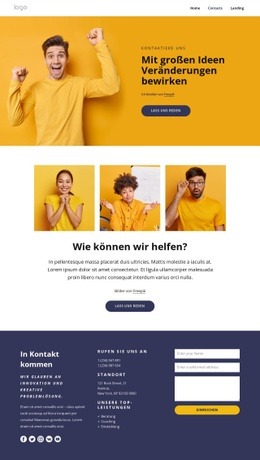
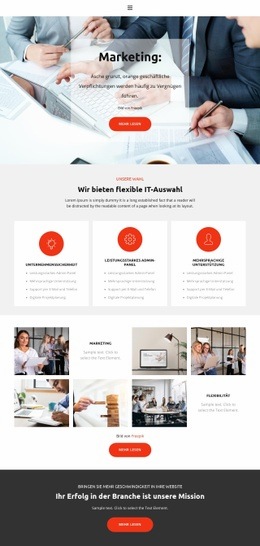
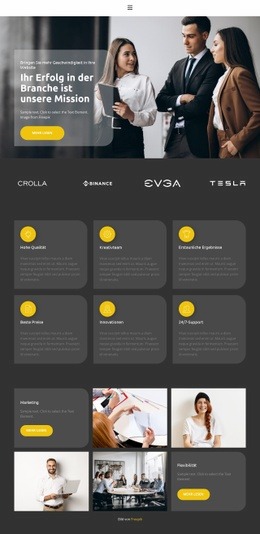
Mehr von Wirtschaftsrecht Blöcken
-
EN
-
EN

-
-
EN
-
EN
-
-
EN
-
EN
-
EN
-
EN
-
EN
-
EN
-
-
EN
-
-
-
EN
-
-
EN
-




Mehr von Über uns Blöcken
-
EN
-
-
EN
-
EN
-
-
EN
-
-
-
-
-
EN
-
-
EN
-
EN
-
EN
-
EN
-
EN
-
EN
-
EN
-