Notre expertise et nos conseils Modèle


Des panneaux thématiques appariés offrent une alternative compacte aux grilles de cartes
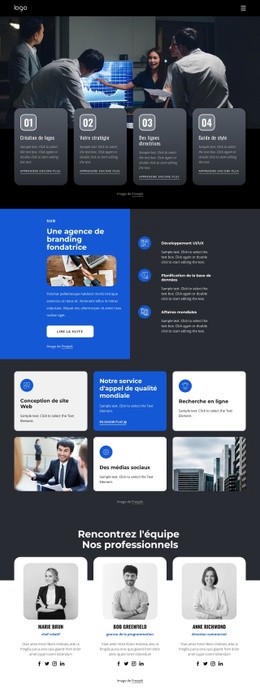
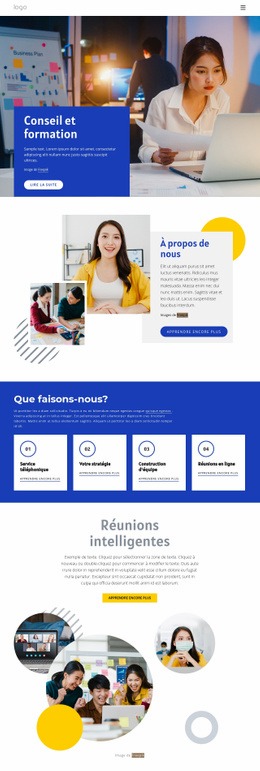
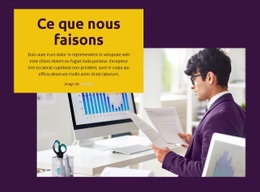
La section se distingue par l'équilibre créé entre deux messages thématiques et deux zones d'images humaines. Au lieu d'afficher une multitude de petites cartes, elle utilise un panneau de titre orange pour « Des solutions rapides, intelligentes et efficaces » et un panneau bleu pour « Pourquoi nous choisir ? ». Chaque affirmation dispose de son propre texte d'accompagnement et de son portrait, ce qui permet de transmettre des informations commerciales liées sans les disperser au sein d'une multitude d'éléments distincts.
La structure répétée sur trois colonnes constitue un atout pratique pour choisir ce bloc lorsqu'une page nécessite à la fois des explications claires et du contraste visuel. Les panneaux colorés offrent des points d'entrée immédiats, les zones de texte blanches donnent de l'espace au texte d'accompagnement, et les portraits occupent une position uniforme sur la droite dans les deux rangées. Les icônes de flèches sous le texte apportent une touche directionnelle discrète sans complexifier l'interaction. Le résultat est une section au rythme éditorial net, dotée d'un impact visuel bien supérieur à une simple mise en page de deux paragraphes.
Cette option est particulièrement adaptée aux contenus nécessitant deux thématiques interconnectées, comme la présentation globale d'une solution suivie des critères de sélection. Sa valeur repose sur la séparation des sujets, la répétition de la structure et l'équilibre apporté par les portraits. D'autres sections de la page peuvent se charger de la navigation, des offres détaillées, des preuves sociales ou du contact, tandis que ce bloc prêt à l'emploi se concentre sur la mise en valeur mémorable de deux arguments complémentaires.
Personnalisez avec Nicepage
Lorsque vous utilisez Générateur de modèles, vous pourrez ajuster les couleurs, les polices, l'en-tête et le texte, la mise en page, les colonnes et autres éléments de conception, ainsi que le contenu et les images.
Modifier le modèle hors ligne
2. Créez une nouvelle page ou sélectionnez une page existante
3. Cliquez sur Ajouter un nouveau bloc, recherchez l'identifiant 4975093 et cliquez sur Entrée
Modifier le modèle en ligne
Créez des sites Web géniaux


Nicepage Builder gratuit
Mots clés
Commencer avec un modèle prêt à l'emploi
Choisir un design pour une nouvelle page
Utilisez un modèle prêt à l'emploi comme point de départ au lieu de créer chaque page à partir d'une page blanche. Lorsque vous ajoutez une nouvelle page dans Nicepage, parcourez les designs disponibles, comparez les différentes mises en page et choisissez une option qui correspond déjà à l'objectif général et à l'orientation visuelle de votre projet.
Explorer différents designs de page
Explorez les Designs de page à l'aide de la recherche, des catégories thématiques, des ensembles de designs et des aperçus plein écran. La collection comprend des mises en page pour différents sujets et usages, ce qui facilite la comparaison des alternatives avant de sélectionner un design à personnaliser.
Personnaliser le modèle sélectionné
Après avoir choisi un design, créez la page et continuez à la modifier visuellement dans Nicepage. Remplacez le contenu de démonstration, ajustez les images, la typographie, les couleurs, les sections et autres éléments, et adaptez la mise en page prête à l'emploi à votre propre contenu au lieu de reconstruire le design depuis le début.
Explorer d'autres pistes de design
Si la première option ne correspond pas suffisamment à votre projet, retournez à la collection de modèles et comparez-en d'autres avant de choisir une mise en page. La bibliothèque de modèles s'avère ainsi utile non seulement pour créer des pages plus rapidement, mais aussi pour explorer différentes approches visuelles et trouver un point de départ adapté à un nouveau projet.
Ce processus vous donne accès à une vaste collection de designs prêts à l'emploi que vous pouvez sélectionner, comparer et personnaliser en fonction des besoins de chaque nouvelle page ou projet.