Vier Spalten mit Text Vorlage


Ein quadratisches Bild und vier Textelemente schaffen eine markante Abschnittsoption
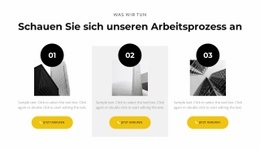
Das zentrale Gestaltungsmerkmal des Abschnitts ist der Kontrast zwischen einer redaktionellen Einführung und einem wiederkehrenden Informationsraster. „Architektur des Digitalen“ verleiht der linken Spalte einen prägnanten textlichen Einstieg, gefolgt von Inhalten über den Branding-Prozess eines Unternehmens, umfassende Markenrichtlinien, eine Marketing-Website und Markenillustrationen. Das quadratische Architekturbild verankert diese Spalte anschließend visuell. Anstatt alle Inhalte gleichmäßig auf identische Karten zu verteilen, verleiht die Komposition der Einführung mehr Raum und Gewicht.
Die rechte Seite bietet vier ergänzende Textelemente in einem 2x2-Raster. Jedes Element enthält einen „Mehr erfahren“-Link, sodass die wiederkehrende Gruppe mehrere zusammenhängende Erläuterungen aufnehmen kann, während die weiterführenden Aktionen einheitlich bleiben. Großzügige Abstände verhindern, dass das Raster überladen wirkt, und die hellgraue Fläche unten rechts sorgt für eine feine visuelle Abwechslung innerhalb der ansonsten schwarz-weißen Gestaltung. Die feinen Umriss-Links unterstreichen den redaktionellen Charakter, anstatt das Design in Richtung schwerer Werbeelemente zu verschieben.
Dies macht den Block zu einer praktischen Wahl, wenn eine Seite Architektur- oder Branding-Inhalte mit einem klaren Kontrast zwischen Bild und Text und mehr Struktur als eine einzelne Textspalte benötigt. Er bietet eine definierte Ausrichtung für den Abschnitt, ohne dass die umgebende Seite denselben Aufbau übernehmen muss. Das Design kann als Option unter anderen Blockalternativen ausgewählt und anschließend an den Inhalt der jeweiligen Seite angepasst werden.
Mit Nicepage anpassen
Wenn Sie Template Builder verwenden, können Sie Farben, Schriftarten, Kopf- und Fußzeilen, Layout, Spalten und andere Designelemente sowie Inhalte und Bilder anpassen.
Vorlage offline bearbeiten
2. Erstellen Sie eine neue Seite oder wählen Sie eine vorhandene aus
3. Klicken Sie auf Neuen Block hinzufügen, suchen Sie nach der ID 801535 und klicken Sie auf die Eingabetaste
Vorlage online bearbeiten
Erstellen Sie fantastische Websites


Kostenloser Nicepage Builder
Schlüsselwörter
Mit einer fertigen Vorlage beginnen
Design für eine neue Seite auswählen
Verwenden Sie eine fertige Vorlage als Ausgangspunkt, anstatt jede Seite von Grund auf neu zu erstellen. Wenn Sie in Nicepage eine neue Seite hinzufügen, durchsuchen Sie die verfügbaren Designs, vergleichen Sie verschiedene Layouts und wählen Sie eine Option, die bereits zum allgemeinen Zweck und zur visuellen Ausrichtung Ihres Projekts passt.
Verschiedene Seitendesigns durchsuchen
Erkunden Sie Seitendesigns mithilfe der Suche, thematischer Kategorien, Designsets und der Vorschau der gesamten Seite. Die Sammlung enthält Layouts für verschiedene Themen und Seitenzwecke, sodass Sie Alternativen leichter vergleichen können, bevor Sie ein Design zur Anpassung auswählen.
Ausgewählte Vorlage anpassen
Nachdem Sie ein Design ausgewählt haben, erstellen Sie die Seite und bearbeiten Sie sie anschließend visuell in Nicepage. Ersetzen Sie den Demoinhalt, passen Sie Bilder, Typografie, Farben, Abschnitte und andere Elemente an und passen Sie das fertige Layout an Ihre eigenen Inhalte an, anstatt das Design von Grund auf neu zu erstellen.
Weitere Designrichtungen entdecken
Wenn die erste Option nicht optimal zu Ihrem Projekt passt, kehren Sie zur Designsammlung zurück und vergleichen Sie weitere Vorlagen, bevor Sie sich für ein Layout entscheiden. So ist die Vorlagenbibliothek nicht nur für eine schnellere Seitenerstellung nützlich, sondern auch, um verschiedene visuelle Ansätze zu erkunden und einen passenden Ausgangspunkt für ein neues Projekt zu finden.
Dieser Workflow bietet Ihnen Zugriff auf eine umfangreiche Sammlung vorgefertigter Designs, die Sie auswählen, vergleichen und an die Bedürfnisse jeder neuen Seite oder jedes Projekts anpassen können.


Mehr von Architektur & Gebäude Blöcken
-
EN
-
EN

-
EN
-
-
-
-
EN
-
EN
-
-
-
EN
-
-
EN
-
EN
-
-
EN
-
EN
-
-
-
EN






Mehr von Netzrepeater Blöcken
-
EN

-
EN
-
EN
-
EN
-
EN
-
EN
-
EN
-
-
-
EN
-
EN
-
-
EN
-
-
EN
-
-
EN
-
EN
-
-
EN