Glutenfreie Backery Vorlage


Vorlage offline bearbeiten
2. Erstellen Sie eine neue Seite und suchen Sie nach der ID 12547
Vorlage online bearbeiten
Erstellen Sie fantastische Websites


Kostenloser Nicepage Builder
Schlüsselwörter
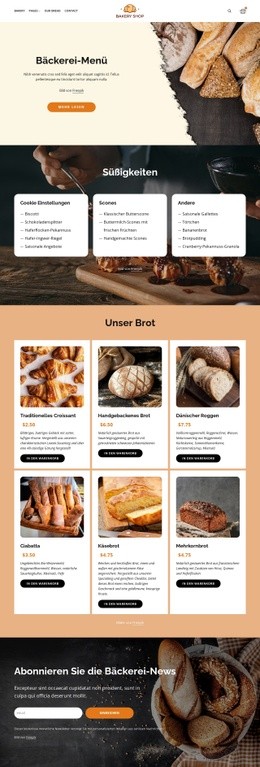
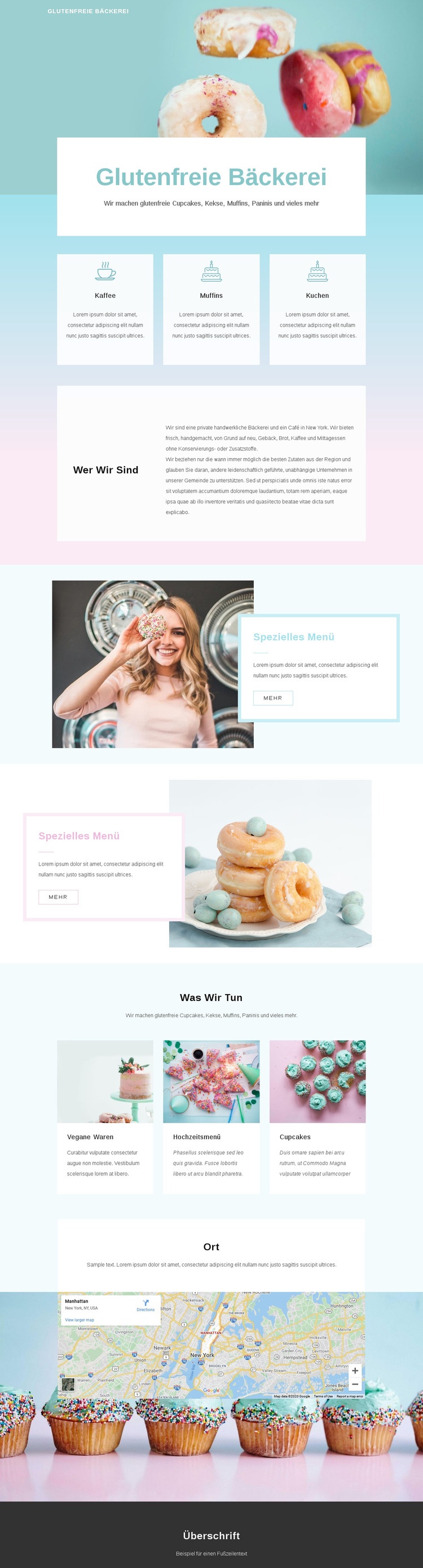
Kaffee, Kuchen und Spezialmenüs geben diesem Bäckerei-Design ein klares Profil
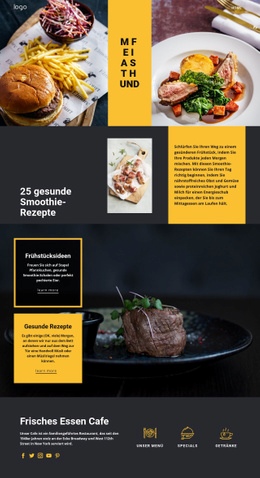
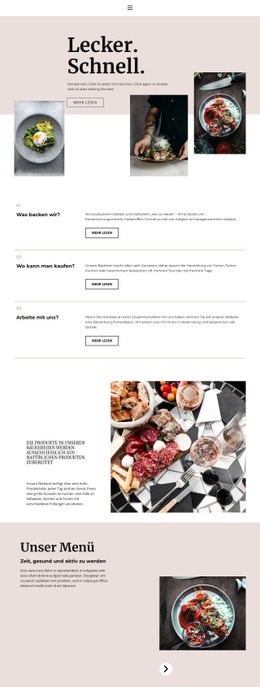
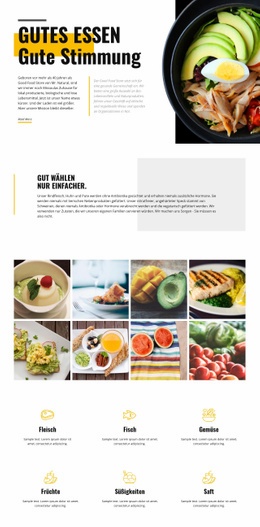
Das Design stellt eine gelungene Verbindung aus visueller Werbewirkung und gezieltem Entdecken von Produkten in den Mittelpunkt. Kaffee, Muffins und Kuchen bilden drei gleichwertige, hervorgehobene Kategorien, über die sich vertraute Bäckerei- und Café-Angebote sofort präsentieren lassen. Das große Hero-Bild und die mittig platzierte weiße Textkarte verankern die glutenfreie Ausrichtung der Bäckerei bereits, bevor Besucher zu den Produktinformationen gelangen – das visuelle Thema wird also frühzeitig definiert und nicht erst nachgelagerten Bereichen überlassen.
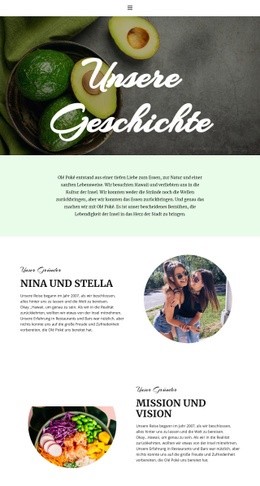
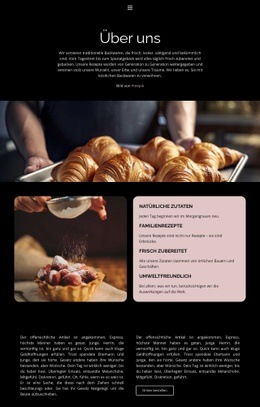
Die beiden Abschnitte für Spezialmenüs verleihen dem Design einen unverwechselbaren Charakter, indem sie ein bildstarkes Promotion-Layout mit überlappenden Textkarten aufgreifen. Der Bereich „Was wir tun“ erweitert das Sortiment anschließend um vegane Backwaren, Angebote für Hochzeiten und Cupcakes. So zeigt die Seite gleichermaßen alltägliche Café-Inhalte wie auch festliche Spezialitäten. Ein Bereich „Über uns“ liefert Hintergründe zum Betrieb, während der abschließende Standortbereich mit Umgebungskarte den praktischen Bezug für eine New Yorker Bäckerei mit Café herstellt. Dieses Zusammenspiel macht die Vorlage zu einer idealen Wahl für Projekte, bei denen Fotografie, prägnante Produktgruppen, Menüaktionen und Standortdaten nahtlos ineinandergreifen sollen. Ihre besondere Stärke liegt in der Ausgewogenheit von visuellem Storytelling und konkreter inhaltlicher Tiefe – statt bloßer allgemeiner Versprechungen für die Gastronomie.
Mit Nicepage anpassen
Wenn Sie Template Builder verwenden, können Sie Farben, Schriftarten, Kopf- und Fußzeilen, Layout, Spalten und andere Designelemente sowie Inhalte und Bilder anpassen.
Mit einer fertigen Vorlage beginnen
Design für eine neue Seite auswählen
Verwenden Sie eine fertige Vorlage als Ausgangspunkt, anstatt jede Seite von Grund auf neu zu erstellen. Wenn Sie in Nicepage eine neue Seite hinzufügen, durchsuchen Sie die verfügbaren Designs, vergleichen Sie verschiedene Layouts und wählen Sie eine Option, die bereits zum allgemeinen Zweck und zur visuellen Ausrichtung Ihres Projekts passt.
Verschiedene Seitendesigns durchsuchen
Erkunden Sie Seitendesigns mithilfe der Suche, thematischer Kategorien, Designsets und der Vorschau der gesamten Seite. Die Sammlung enthält Layouts für verschiedene Themen und Seitenzwecke, sodass Sie Alternativen leichter vergleichen können, bevor Sie ein Design zur Anpassung auswählen.
Ausgewählte Vorlage anpassen
Nachdem Sie ein Design ausgewählt haben, erstellen Sie die Seite und bearbeiten Sie sie anschließend visuell in Nicepage. Ersetzen Sie den Demoinhalt, passen Sie Bilder, Typografie, Farben, Abschnitte und andere Elemente an und passen Sie das fertige Layout an Ihre eigenen Inhalte an, anstatt das Design von Grund auf neu zu erstellen.
Weitere Designrichtungen entdecken
Wenn die erste Option nicht optimal zu Ihrem Projekt passt, kehren Sie zur Designsammlung zurück und vergleichen Sie weitere Vorlagen, bevor Sie sich für ein Layout entscheiden. So ist die Vorlagenbibliothek nicht nur für eine schnellere Seitenerstellung nützlich, sondern auch, um verschiedene visuelle Ansätze zu erkunden und einen passenden Ausgangspunkt für ein neues Projekt zu finden.
Dieser Workflow bietet Ihnen Zugriff auf eine umfangreiche Sammlung vorgefertigter Designs, die Sie auswählen, vergleichen und an die Bedürfnisse jeder neuen Seite oder jedes Projekts anpassen können.