Achtsamkeit und Meditation Vorlage


Ein Themen-Layout mit vier Karten und starkem Bildkontrast
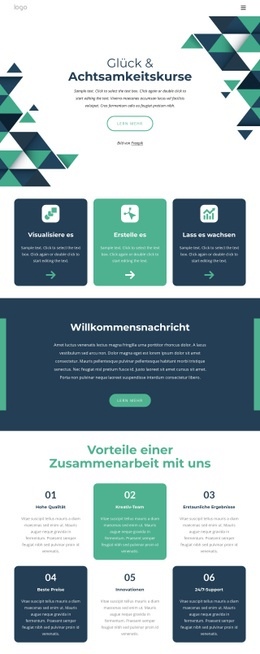
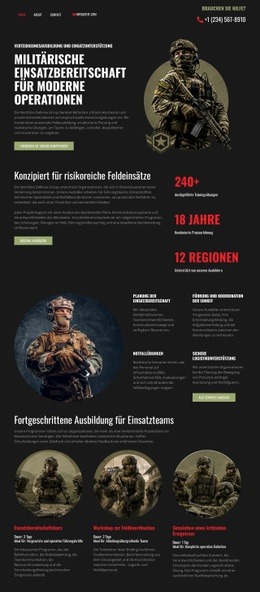
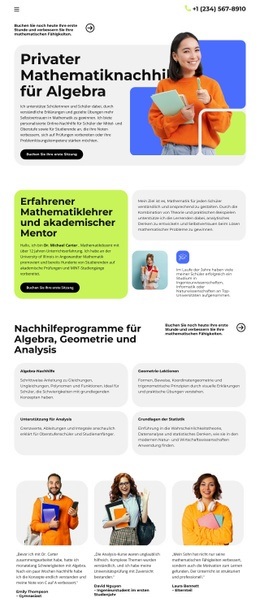
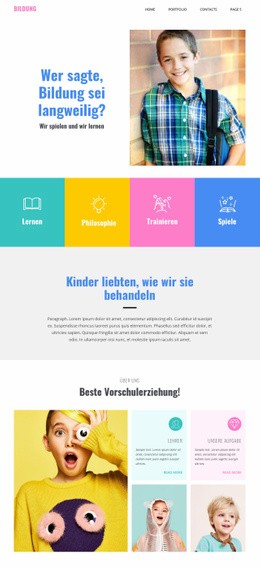
Der Abschnitt vereint zwei markante visuelle Entscheidungen: ein abstraktes Bild über die volle Breite mit zentrierter Überschrift und vier weiße Karten, die den unteren Bildrand überlappen. Der Hintergrund in Türkis und Blaugrün verleiht der Einleitung sofortige visuelle Präsenz, während die Karten eine ruhigere Lesefläche für Meditation, Lernen, Wochenenden und Reisen schaffen. Diese Kombination macht den Block zu einer nützlichen Alternative zu einer einfachen Liste oder einem herkömmlichen Karten-Raster ohne visuellen Übergang.
Jede Karte folgt demselben kompakten Muster aus Beschriftung in Großbuchstaben, begleitendem Absatz und unterstrichenem „Mehr“-Link. Diese Wiederholung sorgt dafür, dass vier verschiedene Themen vergleichbar bleiben, während die Überlappung dem Gesamtdesign eine stärkere räumliche Verbindung zwischen Hauptmotiv und Kategorie-Inhalten verleiht. Die Links laden zum Weiterlesen ein, ohne dass der Block alle zugehörigen Informationen enthalten muss. Unterhalb der Reihe trennt großzügiger Weißraum die Karten von der zentrierten Freepik-Urheberrechtszeile.
Als vielseitige Vorlagen-Option eignet sich dieses Design für Seiten, die mehrere zusammenhängende Kategorien vorstellen und zugleich einen markanten visuellen Einstieg bieten möchten. Es unterstützt Inhalte zu Achtsamkeit, Bildung oder persönlicher Entwicklung, wenn das Projekt von einer dezenten Farbpalette, klarer Themengruppierung und einer vielschichtigeren Komposition als einer simplen vierspaltigen Liste profitiert. Der Abschnitt bleibt eine wiederverwendbare Design-Option innerhalb einer größeren Seite.
Mit Nicepage anpassen
Wenn Sie Template Builder verwenden, können Sie Farben, Schriftarten, Kopf- und Fußzeilen, Layout, Spalten und andere Designelemente sowie Inhalte und Bilder anpassen.
Vorlage offline bearbeiten
2. Erstellen Sie eine neue Seite oder wählen Sie eine vorhandene aus
3. Klicken Sie auf Neuen Block hinzufügen, suchen Sie nach der ID 3022948 und klicken Sie auf die Eingabetaste
Vorlage online bearbeiten
Erstellen Sie fantastische Websites


Kostenloser Nicepage Builder
Schlüsselwörter
Mit einer fertigen Vorlage beginnen
Design für eine neue Seite auswählen
Verwenden Sie eine fertige Vorlage als Ausgangspunkt, anstatt jede Seite von Grund auf neu zu erstellen. Wenn Sie in Nicepage eine neue Seite hinzufügen, durchsuchen Sie die verfügbaren Designs, vergleichen Sie verschiedene Layouts und wählen Sie eine Option, die bereits zum allgemeinen Zweck und zur visuellen Ausrichtung Ihres Projekts passt.
Verschiedene Seitendesigns durchsuchen
Erkunden Sie Seitendesigns mithilfe der Suche, thematischer Kategorien, Designsets und der Vorschau der gesamten Seite. Die Sammlung enthält Layouts für verschiedene Themen und Seitenzwecke, sodass Sie Alternativen leichter vergleichen können, bevor Sie ein Design zur Anpassung auswählen.
Ausgewählte Vorlage anpassen
Nachdem Sie ein Design ausgewählt haben, erstellen Sie die Seite und bearbeiten Sie sie anschließend visuell in Nicepage. Ersetzen Sie den Demoinhalt, passen Sie Bilder, Typografie, Farben, Abschnitte und andere Elemente an und passen Sie das fertige Layout an Ihre eigenen Inhalte an, anstatt das Design von Grund auf neu zu erstellen.
Weitere Designrichtungen entdecken
Wenn die erste Option nicht optimal zu Ihrem Projekt passt, kehren Sie zur Designsammlung zurück und vergleichen Sie weitere Vorlagen, bevor Sie sich für ein Layout entscheiden. So ist die Vorlagenbibliothek nicht nur für eine schnellere Seitenerstellung nützlich, sondern auch, um verschiedene visuelle Ansätze zu erkunden und einen passenden Ausgangspunkt für ein neues Projekt zu finden.
Dieser Workflow bietet Ihnen Zugriff auf eine umfangreiche Sammlung vorgefertigter Designs, die Sie auswählen, vergleichen und an die Bedürfnisse jeder neuen Seite oder jedes Projekts anpassen können.