Strandferien Vorlage


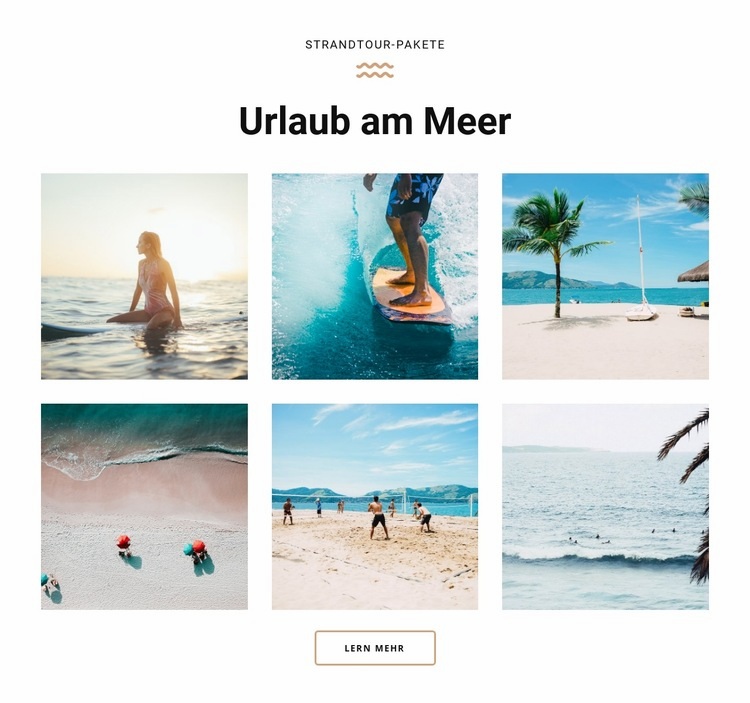
Eine Galerie in zwei Reihen verleiht Strand-Inhalten unmittelbare Präsenz
Der wichtigste Grund für diesen Block ist die Art und Weise, wie er eine breite visuelle Präsentation mit geringem Platzbedarf vereint. Sechs Strandfotos sind in zwei Reihen und drei Spalten angeordnet, sodass das Design mehrere Ansichten von Reisezielen zeigen kann, ohne auf lange Texte oder ein einzelnes übergroßes Bild angewiesen zu sein. Das zentrierte Label „Strandreise-Pakete“ und die Überschrift „Strandurlaub“ geben den Fotos ein klares Thema, noch bevor die Besucher mit dem Erkunden beginnen.
Die Komposition enthält zudem einen klar definierten nächsten Schritt. Eine umrandete, abgerundete Schaltfläche „Mehr erfahren“ befindet sich unterhalb der Bildergruppe und schafft einen nahtlosen Übergang vom visuellen Stöbern zu weiteren Reiseinformationen. Da die Schaltfläche von den einzelnen Fotos getrennt ist, unterstützt der Bereich eine gemeinsame Botschaft zum Reiseziel, anstatt jedes Bild mit einer eigenen Aktion zu belegen. Die Lightbox-Funktion ermöglicht eine vergrößerte Ansicht für alle, die ein Bild genauer betrachten möchten, während Hover-Zoom- und Ausblendeffekte der Galerie eine dynamischere Wirkung verleihen.
Dieser Block ist eine ideale Wahl, wenn eine Seite eine Strandurlaub-Galerie mit stärkerer visueller Präsenz als ein einfacher Textbereich benötigt, aber mehr Struktur als eine ungeordnete Bildreihe bieten soll. Dank der zentrierten Hierarchie, den gleichmäßigen Abständen und den dezenten Akzenten lässt sich der Bereich hervorragend mit den umliegenden Reiseinhalten abstimmen.
Mit Nicepage anpassen
Wenn Sie Template Builder verwenden, können Sie Farben, Schriftarten, Kopf- und Fußzeilen, Layout, Spalten und andere Designelemente sowie Inhalte und Bilder anpassen.
Vorlage offline bearbeiten
2. Erstellen Sie eine neue Seite oder wählen Sie eine vorhandene aus
3. Klicken Sie auf Neuen Block hinzufügen, suchen Sie nach der ID 1162773 und klicken Sie auf die Eingabetaste
Vorlage online bearbeiten
Erstellen Sie fantastische Websites


Kostenloser Nicepage Builder
Schlüsselwörter
Mit einer fertigen Vorlage beginnen
Design für eine neue Seite auswählen
Verwenden Sie eine fertige Vorlage als Ausgangspunkt, anstatt jede Seite von Grund auf neu zu erstellen. Wenn Sie in Nicepage eine neue Seite hinzufügen, durchsuchen Sie die verfügbaren Designs, vergleichen Sie verschiedene Layouts und wählen Sie eine Option, die bereits zum allgemeinen Zweck und zur visuellen Ausrichtung Ihres Projekts passt.
Verschiedene Seitendesigns durchsuchen
Erkunden Sie Seitendesigns mithilfe der Suche, thematischer Kategorien, Designsets und der Vorschau der gesamten Seite. Die Sammlung enthält Layouts für verschiedene Themen und Seitenzwecke, sodass Sie Alternativen leichter vergleichen können, bevor Sie ein Design zur Anpassung auswählen.
Ausgewählte Vorlage anpassen
Nachdem Sie ein Design ausgewählt haben, erstellen Sie die Seite und bearbeiten Sie sie anschließend visuell in Nicepage. Ersetzen Sie den Demoinhalt, passen Sie Bilder, Typografie, Farben, Abschnitte und andere Elemente an und passen Sie das fertige Layout an Ihre eigenen Inhalte an, anstatt das Design von Grund auf neu zu erstellen.
Weitere Designrichtungen entdecken
Wenn die erste Option nicht optimal zu Ihrem Projekt passt, kehren Sie zur Designsammlung zurück und vergleichen Sie weitere Vorlagen, bevor Sie sich für ein Layout entscheiden. So ist die Vorlagenbibliothek nicht nur für eine schnellere Seitenerstellung nützlich, sondern auch, um verschiedene visuelle Ansätze zu erkunden und einen passenden Ausgangspunkt für ein neues Projekt zu finden.
Dieser Workflow bietet Ihnen Zugriff auf eine umfangreiche Sammlung vorgefertigter Designs, die Sie auswählen, vergleichen und an die Bedürfnisse jeder neuen Seite oder jedes Projekts anpassen können.



Mehr von Reisen & Hotels Blöcken
-
EN
-
EN

-
EN
-
EN
-
EN
-
-
EN
-
-
EN
-
-
EN
-
EN
-
EN
-
EN
-
-
EN
-
EN
-
EN
-
EN
-
EN



Mehr von Galerie Blöcken
-
-
EN
-
EN
-
EN
-
EN
-
EN
-
EN
-
EN
-
EN
-
-
EN
-
-
EN
-
EN
-
-
EN
-
EN
-
EN
-
-