Portfolio für die Entwicklung mobiler Apps Vorlage


Eine kompakte Collage statt eines standardmäßigen Portfolio-Rasters
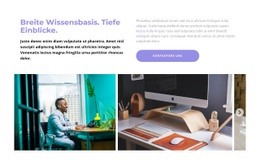
Der überzeugendste Grund für dieses Abschnittsdesign ist die gekonnte Verbindung von sechs App-Interface-Beispielen mit einer einzigen, überlappenden Informationskarte. Die zweizeilige Collage sorgt für ein visuell dichtes Portfolio, ohne eine lange vertikale Liste zu erfordern, sodass Besucher die Bandbreite der Interface-Arbeiten auf einen Blick erfassen können. Die hellen Bilder heben sich zudem wirkungsvoll vom dunklen Anthrazithintergrund ab, während der korallenrote vertikale Akzent der Komposition eine klare visuelle Führung verleiht.
Das weiße Feld bricht den Rhythmus der Galerie auf, indem es in ihren unteren rechten Bereich hineinragt. Statt Überschrift und Beschreibung oberhalb oder unterhalb der Bilder zu platzieren, hält das Design den erklärenden Inhalt in direktem visuellem Bezug zu den vorgestellten Arbeiten. Die markante Überschrift „Mobile App-Entwicklung“, der kompakte Absatz, die Quellenangabe und die Konturschaltfläche „Mehr erfahren“ bilden eine in sich geschlossene redaktionelle Einheit. Diese Anordnung ist besonders nützlich, wenn eine Seite einen Portfolio-Bereich benötigt, der sein Thema erläutert, ohne die Bildpräsenz zu beeinträchtigen.
Die Lightbox-Ansicht macht das Design für Interface-Projekte besonders praxistauglich, da die Übersicht nahtlos zu einer Detailansicht führt. Das Fade-Hover-Overlay liefert einen unmittelbaren visuellen Hinweis darauf, dass die Bilder interaktiv sind. Wählen Sie diesen Block, wenn Ihr Projekt eine Portfolio-Option mit kompakter Collage, geschichteter Textgestaltung und einem klar definierten nächsten Schritt anstelle einer einfachen Reihe gleichförmiger Karten erfordert.
Mit Nicepage anpassen
Wenn Sie Template Builder verwenden, können Sie Farben, Schriftarten, Kopf- und Fußzeilen, Layout, Spalten und andere Designelemente sowie Inhalte und Bilder anpassen.
Vorlage offline bearbeiten
2. Erstellen Sie eine neue Seite oder wählen Sie eine vorhandene aus
3. Klicken Sie auf Neuen Block hinzufügen, suchen Sie nach der ID 346594 und klicken Sie auf die Eingabetaste
Vorlage online bearbeiten
Erstellen Sie fantastische Websites


Kostenloser Nicepage Builder
Schlüsselwörter
Mit einer fertigen Vorlage beginnen
Design für eine neue Seite auswählen
Verwenden Sie eine fertige Vorlage als Ausgangspunkt, anstatt jede Seite von Grund auf neu zu erstellen. Wenn Sie in Nicepage eine neue Seite hinzufügen, durchsuchen Sie die verfügbaren Designs, vergleichen Sie verschiedene Layouts und wählen Sie eine Option, die bereits zum allgemeinen Zweck und zur visuellen Ausrichtung Ihres Projekts passt.
Verschiedene Seitendesigns durchsuchen
Erkunden Sie Seitendesigns mithilfe der Suche, thematischer Kategorien, Designsets und der Vorschau der gesamten Seite. Die Sammlung enthält Layouts für verschiedene Themen und Seitenzwecke, sodass Sie Alternativen leichter vergleichen können, bevor Sie ein Design zur Anpassung auswählen.
Ausgewählte Vorlage anpassen
Nachdem Sie ein Design ausgewählt haben, erstellen Sie die Seite und bearbeiten Sie sie anschließend visuell in Nicepage. Ersetzen Sie den Demoinhalt, passen Sie Bilder, Typografie, Farben, Abschnitte und andere Elemente an und passen Sie das fertige Layout an Ihre eigenen Inhalte an, anstatt das Design von Grund auf neu zu erstellen.
Weitere Designrichtungen entdecken
Wenn die erste Option nicht optimal zu Ihrem Projekt passt, kehren Sie zur Designsammlung zurück und vergleichen Sie weitere Vorlagen, bevor Sie sich für ein Layout entscheiden. So ist die Vorlagenbibliothek nicht nur für eine schnellere Seitenerstellung nützlich, sondern auch, um verschiedene visuelle Ansätze zu erkunden und einen passenden Ausgangspunkt für ein neues Projekt zu finden.
Dieser Workflow bietet Ihnen Zugriff auf eine umfangreiche Sammlung vorgefertigter Designs, die Sie auswählen, vergleichen und an die Bedürfnisse jeder neuen Seite oder jedes Projekts anpassen können.

Design-Set (12)
-
EN Mehr ↓
-
EN

-
EN
-
EN
-
EN
-
-
-
EN
-
EN







Mehr von Galerie Blöcken
-
-
EN
-
EN
-
EN
-
EN
-
EN
-
-
EN