Kunstgalerie Vorlage


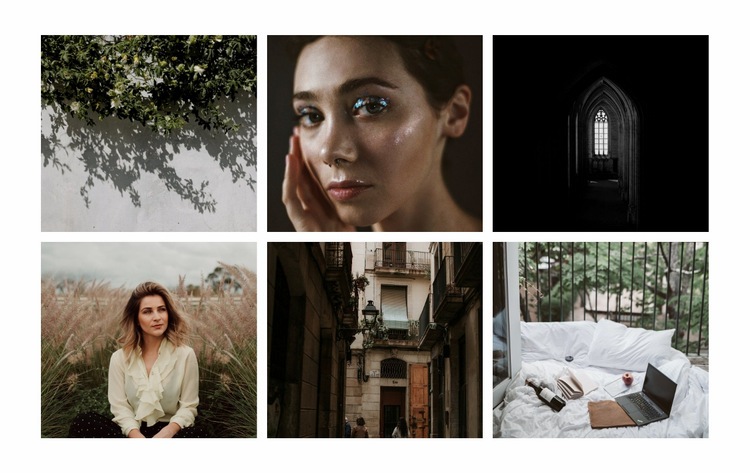
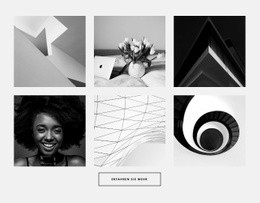
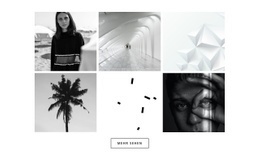
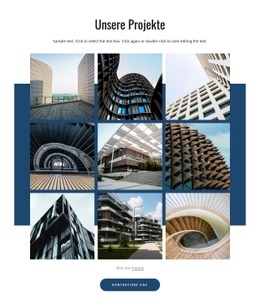
Ein zweizeiliges Bildraster bietet eine fokussierte Alternative zu einer größeren Galerie
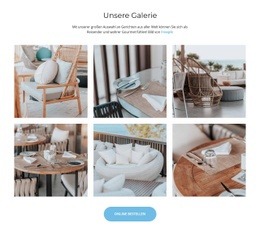
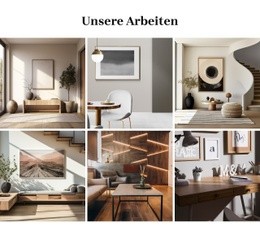
Sechs Fotos verleihen diesem Bereich eine klare visuelle Ausrichtung, ohne die Sammlung über eine lange Abfolge auszudehnen. Die dreispaltige Anordnung platziert drei Bilder in jeder Zeile, während einheitliche rechteckige Formate und schmale weiße Abstände die Gruppe wie eine harmonische, bewusst gestaltete Galerie wirken lassen. Die Motive reichen von Nahaufnahmen und Porträts im Freien bis hin zu einem architektonischen Korridor und einem Schlafzimmer-Interieur, was dem Design mehr Bandbreite verleiht als eine Aneinanderreihung nahezu identischer Bilder.
Diese Kombination macht den Block besonders attraktiv, wenn auf einer Seite mehrere Bilder gleichzeitig sichtbar bleiben sollen, während eine maßvolle, redaktionelle Gestaltung gewahrt bleibt. Er wirkt konzentrierter als ein einzelnes großes hervorgehobenes Bild und ist weniger textabhängig als eine Portfolio-Liste. Der zentrierte weiße Bereich und die gleichmäßigen Abstände lassen der umgebenden Seite zudem Raum für separate Überschriften, Beschreibungen oder Projektdetails.
Die Lightbox-Funktion verleiht dem vorgefertigten Design zusätzliche Tiefe: Das Übersichtsraster erleichtert den direkten Vergleich, während die Auswahl eines Bildes eine Detailansicht ermöglicht. Hover-Overlays schaffen eine weitere visuelle Ebene, ohne das Inhaltsmodell aus sechs Elementen zu verändern. Der Block ist daher eine ideale Wahl für Fotografie-, Kunst-, Lifestyle- oder visuelle Portfolio-Inhalte, wenn ein ausgewogenes Raster und eine konzentrierte Betrachtung der Bilder wichtiger sind als Bildunterschriften oder eine komplexe Navigation.
Mit Nicepage anpassen
Wenn Sie Template Builder verwenden, können Sie Farben, Schriftarten, Kopf- und Fußzeilen, Layout, Spalten und andere Designelemente sowie Inhalte und Bilder anpassen.
Vorlage offline bearbeiten
2. Erstellen Sie eine neue Seite oder wählen Sie eine vorhandene aus
3. Klicken Sie auf Neuen Block hinzufügen, suchen Sie nach der ID 78634 und klicken Sie auf die Eingabetaste
Vorlage online bearbeiten
Erstellen Sie fantastische Websites


Kostenloser Nicepage Builder
Schlüsselwörter
Mit einer fertigen Vorlage beginnen
Design für eine neue Seite auswählen
Verwenden Sie eine fertige Vorlage als Ausgangspunkt, anstatt jede Seite von Grund auf neu zu erstellen. Wenn Sie in Nicepage eine neue Seite hinzufügen, durchsuchen Sie die verfügbaren Designs, vergleichen Sie verschiedene Layouts und wählen Sie eine Option, die bereits zum allgemeinen Zweck und zur visuellen Ausrichtung Ihres Projekts passt.
Verschiedene Seitendesigns durchsuchen
Erkunden Sie Seitendesigns mithilfe der Suche, thematischer Kategorien, Designsets und der Vorschau der gesamten Seite. Die Sammlung enthält Layouts für verschiedene Themen und Seitenzwecke, sodass Sie Alternativen leichter vergleichen können, bevor Sie ein Design zur Anpassung auswählen.
Ausgewählte Vorlage anpassen
Nachdem Sie ein Design ausgewählt haben, erstellen Sie die Seite und bearbeiten Sie sie anschließend visuell in Nicepage. Ersetzen Sie den Demoinhalt, passen Sie Bilder, Typografie, Farben, Abschnitte und andere Elemente an und passen Sie das fertige Layout an Ihre eigenen Inhalte an, anstatt das Design von Grund auf neu zu erstellen.
Weitere Designrichtungen entdecken
Wenn die erste Option nicht optimal zu Ihrem Projekt passt, kehren Sie zur Designsammlung zurück und vergleichen Sie weitere Vorlagen, bevor Sie sich für ein Layout entscheiden. So ist die Vorlagenbibliothek nicht nur für eine schnellere Seitenerstellung nützlich, sondern auch, um verschiedene visuelle Ansätze zu erkunden und einen passenden Ausgangspunkt für ein neues Projekt zu finden.
Dieser Workflow bietet Ihnen Zugriff auf eine umfangreiche Sammlung vorgefertigter Designs, die Sie auswählen, vergleichen und an die Bedürfnisse jeder neuen Seite oder jedes Projekts anpassen können.




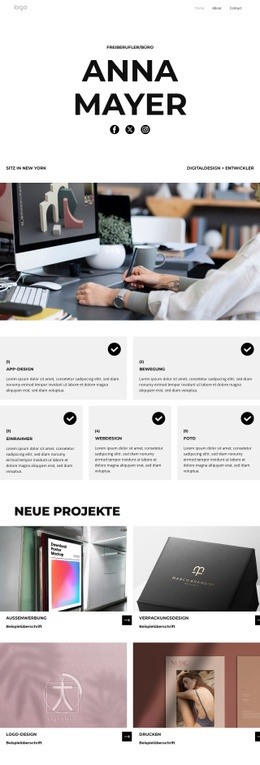
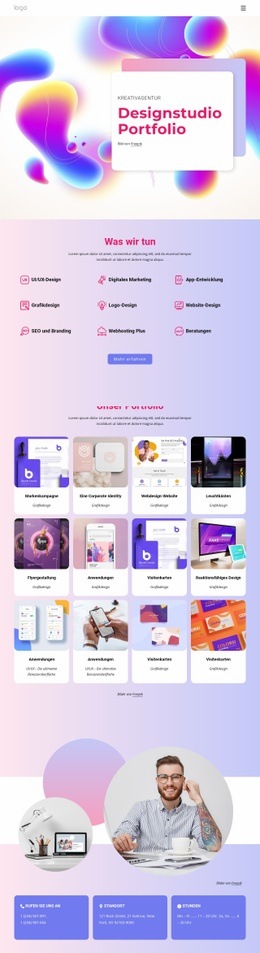
Mehr von Kunstdesign Blöcken
-
EN

-
EN

-
-
EN
-
EN
-
EN
-
EN
-
-
EN
-
EN
-
-
EN
-
EN
-
-
EN
-
EN
-
-
-
-
EN


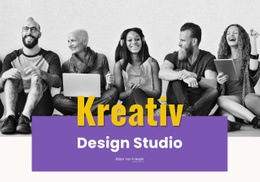

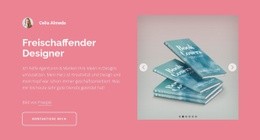







Mehr von Galerie Blöcken
-
EN
-
EN
-
EN
-
EN
-
EN
-
EN
-
-
EN
-
-
-
EN
-
EN
-
EN
-
EN
-
EN
-
EN
-
-
EN
-
EN
-
EN