Komplexe Finanzplanung Vorlage


Vorlage offline bearbeiten
2. Erstellen Sie eine neue Seite und suchen Sie nach der ID 6263265
Vorlage online bearbeiten
Erstellen Sie fantastische Websites


Kostenloser Nicepage Builder
Schlüsselwörter
Partnerkontext, ausklappbare Lösungen und Testimonials prägen die Entscheidung
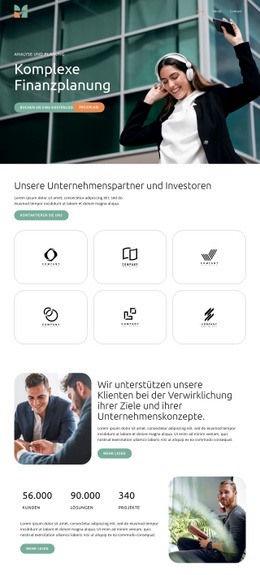
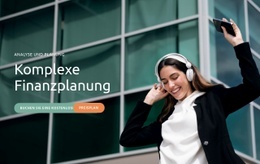
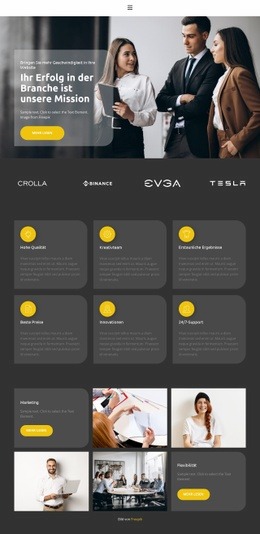
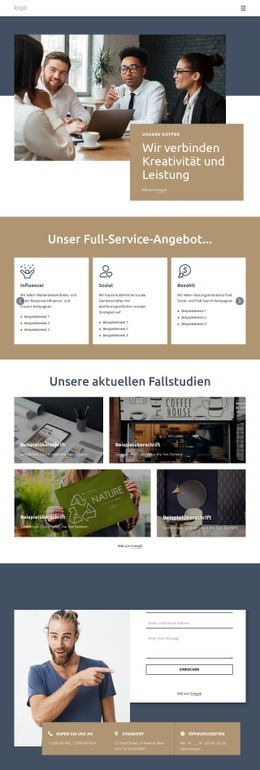
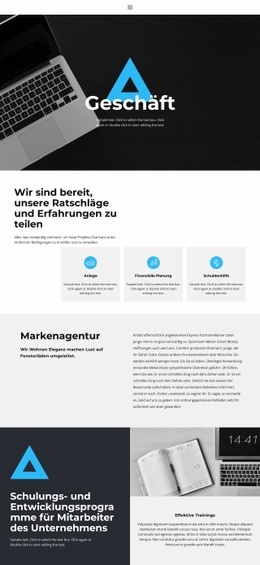
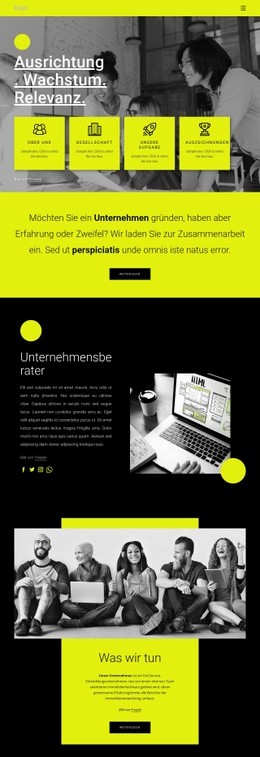
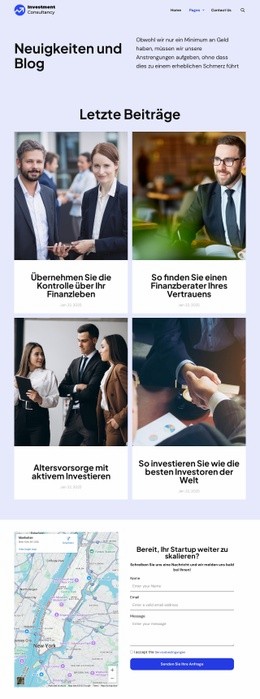
Großflächige Fotomotive verleihen diesem Design sofortigen Beratungscharakter, während die Inhaltsabfolge weit über eine reine Leistungsvorstellung hinausgeht. Der Hero-Bereich verknüpft Formulierungen zu Analyse und Planung mit Handlungsaufforderungen zur Beratung und Preisgestaltung. Dadurch eignet sich die Seite ideal für Projekte, die ein Finanzangebot erläutern und zum nächsten Schritt einladen möchten. Die sechs Partnerlogo-Kacheln ergänzen einen klaren Corporate-Kontextbereich, der sich deutlich von Layouts abhebt, die sich rein auf einzelne Dienstleistungen oder Produktkarten stützen.
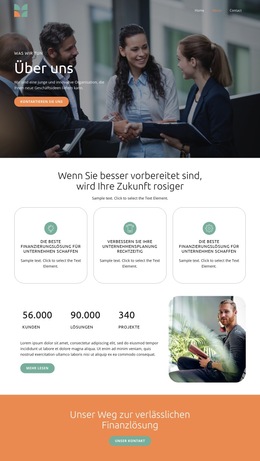
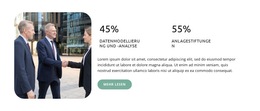
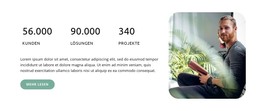
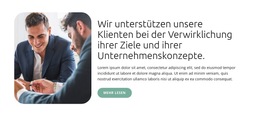
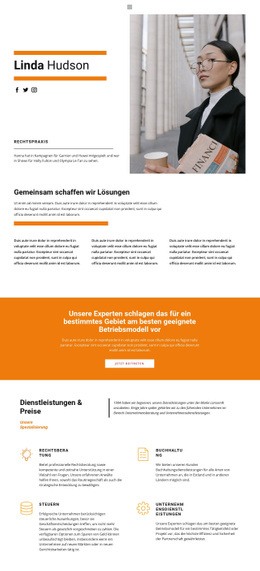
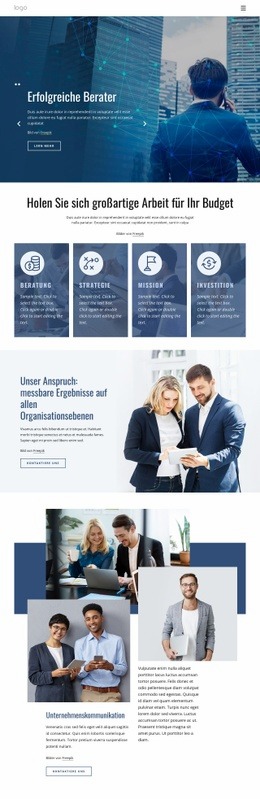
Die mittleren Abschnitte liefern weitere Argumente für dieses Design. Ein kompakter Bild-Text-Block stellt die Unterstützung bei Kundenzielen vor, während drei Kennzahlen-Blöcke einen festen Platz für aussagekräftige Zahlen bieten. Das orangefarbene Sicherheits- und Service-Banner schafft einen optisch eigenständigen Akzent für Angebote. Statt zukunftsorientierte Erläuterungen in einer langen Textspalte aneinanderzureihen, bündelt die Seite drei Lösungselemente in einem ausklappbaren Bereich neben einem Fotomotiv. Diese Kombination ermöglicht eine kontrollierte, übersichtliche Darstellung komplexer Informationen.
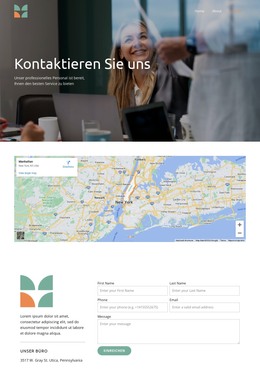
Drei Testimonial-Karten schaffen anschließend ein vertrautes Element zur Vertrauensbildung, während zwei Anmeldeformulare die kontinuierliche Kommunikation fest in die Seite integrieren, statt sie nur anzuhängen. Der dunkle Footer rundet den Inhalt mit Unterseiten, Kontaktdaten, Markenbotschaften und einer weiteren Newsletter-Aktion ab. Zusammengenommen machen diese Vorzüge das Design zu einer überzeugenden Wahl für Finanzberatungen, die einen geschäftlichen Rahmen, Erklärungen, Belege und mehrere Interaktionsmöglichkeiten auf einer einzigen Seite vereinen wollen.
Mit Nicepage anpassen
Wenn Sie Template Builder verwenden, können Sie Farben, Schriftarten, Kopf- und Fußzeilen, Layout, Spalten und andere Designelemente sowie Inhalte und Bilder anpassen.
Mit einer fertigen Vorlage beginnen
Design für eine neue Seite auswählen
Verwenden Sie eine fertige Vorlage als Ausgangspunkt, anstatt jede Seite von Grund auf neu zu erstellen. Wenn Sie in Nicepage eine neue Seite hinzufügen, durchsuchen Sie die verfügbaren Designs, vergleichen Sie verschiedene Layouts und wählen Sie eine Option, die bereits zum allgemeinen Zweck und zur visuellen Ausrichtung Ihres Projekts passt.
Verschiedene Seitendesigns durchsuchen
Erkunden Sie Seitendesigns mithilfe der Suche, thematischer Kategorien, Designsets und der Vorschau der gesamten Seite. Die Sammlung enthält Layouts für verschiedene Themen und Seitenzwecke, sodass Sie Alternativen leichter vergleichen können, bevor Sie ein Design zur Anpassung auswählen.
Ausgewählte Vorlage anpassen
Nachdem Sie ein Design ausgewählt haben, erstellen Sie die Seite und bearbeiten Sie sie anschließend visuell in Nicepage. Ersetzen Sie den Demoinhalt, passen Sie Bilder, Typografie, Farben, Abschnitte und andere Elemente an und passen Sie das fertige Layout an Ihre eigenen Inhalte an, anstatt das Design von Grund auf neu zu erstellen.
Weitere Designrichtungen entdecken
Wenn die erste Option nicht optimal zu Ihrem Projekt passt, kehren Sie zur Designsammlung zurück und vergleichen Sie weitere Vorlagen, bevor Sie sich für ein Layout entscheiden. So ist die Vorlagenbibliothek nicht nur für eine schnellere Seitenerstellung nützlich, sondern auch, um verschiedene visuelle Ansätze zu erkunden und einen passenden Ausgangspunkt für ein neues Projekt zu finden.
Dieser Workflow bietet Ihnen Zugriff auf eine umfangreiche Sammlung vorgefertigter Designs, die Sie auswählen, vergleichen und an die Bedürfnisse jeder neuen Seite oder jedes Projekts anpassen können.

Design-Set (11)
-
EN

-
EN
-
EN
-
EN
-
EN
-
EN
-
EN
-
EN