Puissant panneau d'administration Modèle


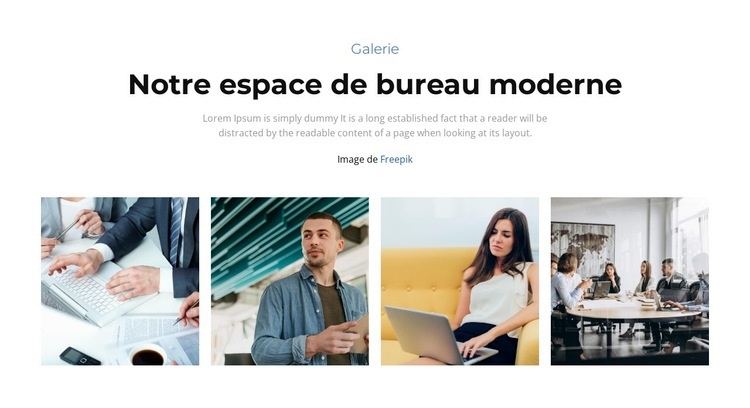
Une galerie de bureaux à quatre vignettes avec un fort impact visuel
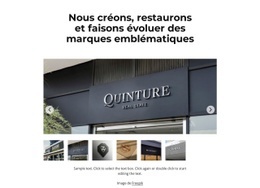
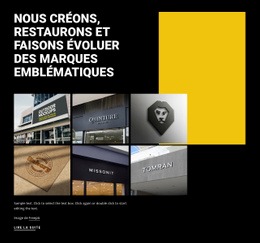
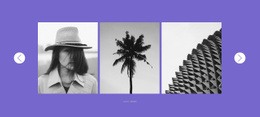
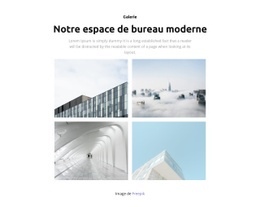
L'introduction textuelle centrée et la rangée unique de quatre photos offrent à cette section une alternative remarquable face aux grilles de galerie plus denses. « Nos bureaux modernes » expose directement le sujet, tandis que l'étiquette Galerie, le paragraphe explicatif et la ligne d'attribution créent une transition soignée avant les images. Le résultat est une présentation compacte qui laisse aux photos tout l'espace nécessaire pour véhiculer leur message, sans ajouter de texte superposé sur chaque vignette.
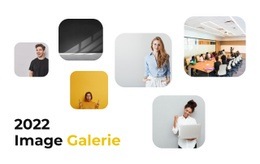
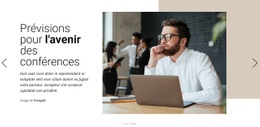
Les quatre photographies mettent en scène différents moments de la vie au travail : des réunions, du travail au bureau et des collaborateurs sur ordinateur portable. Leur format rectangulaire uniforme assure une vraie cohérence visuelle, tandis que la diversité des sujets évite toute impression de répétition. Le zoom au survol souligne délicatement chaque image sélectionnée, et la vue en lightbox permet de voir les détails de plus près. L'ensemble rend ce bloc bien plus expressif qu'une suite de photographies sans lien.
Cette composition s'impose dès qu'une page a besoin d'une section de galerie corporate, de bureaux ou d'espaces de travail qui valorise clairement ses visuels tout en restant compacte. Elle apporte une atmosphère visuelle ou un contexte de style portfolio sans surcharger le bloc avec des fonctions secondaires. Son titre centré affirmé et sa disposition ordonnée en quatre vignettes lui confèrent une identité claire parmi les autres designs de galerie.
Personnalisez avec Nicepage
Lorsque vous utilisez Générateur de modèles, vous pourrez ajuster les couleurs, les polices, l'en-tête et le texte, la mise en page, les colonnes et autres éléments de conception, ainsi que le contenu et les images.
Modifier le modèle hors ligne
2. Créez une nouvelle page ou sélectionnez une page existante
3. Cliquez sur Ajouter un nouveau bloc, recherchez l'identifiant 3424870 et cliquez sur Entrée
Modifier le modèle en ligne
Créez des sites Web géniaux


Nicepage Builder gratuit
Mots clés
Commencer avec un modèle prêt à l'emploi
Choisir un design pour une nouvelle page
Utilisez un modèle prêt à l'emploi comme point de départ au lieu de créer chaque page à partir d'une page blanche. Lorsque vous ajoutez une nouvelle page dans Nicepage, parcourez les designs disponibles, comparez les différentes mises en page et choisissez une option qui correspond déjà à l'objectif général et à l'orientation visuelle de votre projet.
Explorer différents designs de page
Explorez les Designs de page à l'aide de la recherche, des catégories thématiques, des ensembles de designs et des aperçus plein écran. La collection comprend des mises en page pour différents sujets et usages, ce qui facilite la comparaison des alternatives avant de sélectionner un design à personnaliser.
Personnaliser le modèle sélectionné
Après avoir choisi un design, créez la page et continuez à la modifier visuellement dans Nicepage. Remplacez le contenu de démonstration, ajustez les images, la typographie, les couleurs, les sections et autres éléments, et adaptez la mise en page prête à l'emploi à votre propre contenu au lieu de reconstruire le design depuis le début.
Explorer d'autres pistes de design
Si la première option ne correspond pas suffisamment à votre projet, retournez à la collection de modèles et comparez-en d'autres avant de choisir une mise en page. La bibliothèque de modèles s'avère ainsi utile non seulement pour créer des pages plus rapidement, mais aussi pour explorer différentes approches visuelles et trouver un point de départ adapté à un nouveau projet.
Ce processus vous donne accès à une vaste collection de designs prêts à l'emploi que vous pouvez sélectionner, comparer et personnaliser en fonction des besoins de chaque nouvelle page ou projet.

Ensemble de conception (15)
-
EN

-
EN
-
EN
-
EN
-
-
EN
-
EN
-
EN
-
EN
-
EN
-
EN


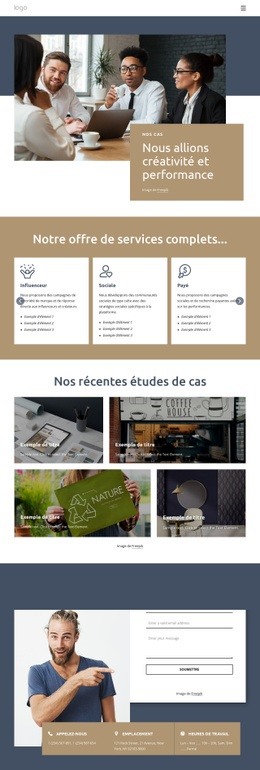
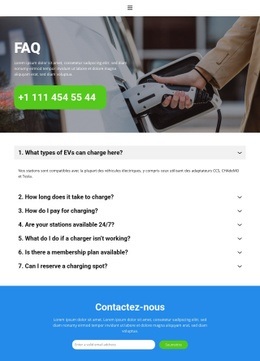
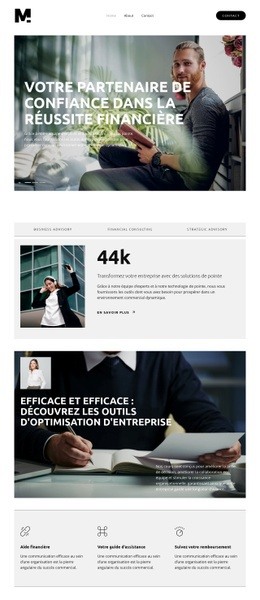
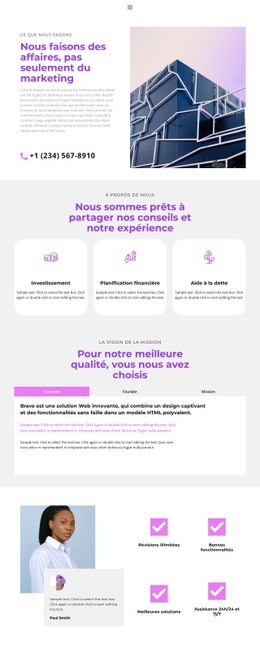

Plus de Droit des affaires blocs
-
EN
-
-
-
EN
-
-
EN
-
EN
-
EN
-
-
EN
-
-
EN
-
-
-
EN
-
EN
-
-
EN
-
EN
-

Plus de Galerie blocs
-
EN
-
EN
-
-
EN
-
-
EN
-
EN
-
EN
-
EN
-
-
-
EN
-
EN
-
EN
-
EN
-
EN
-
EN
-
EN
-
EN
-
EN