Outdoor-Abenteueraktivitäten Vorlage


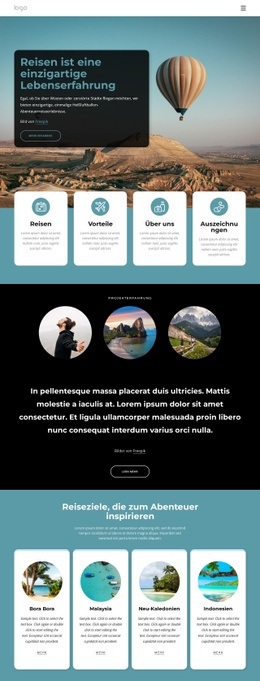
Eine kompakte Galerie mit vier ausgewählten Reisezielen
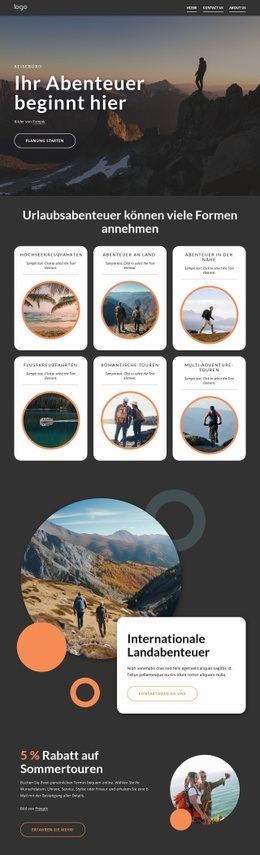
Dieser Abschnitt kombiniert eine zentrierte, auf Abenteuer ausgerichtete Überschrift mit vier namentlich genannten Reiseziel-Karten, anstatt auf eine lange Liste oder ein großes, undifferenziertes Bildfeld zu setzen. Bora Bora, Malaysia, Neukaledonien und Indonesien verleihen dem Design konkrete inhaltliche Tiefe, während das einheitliche Muster aus kreisrundem Bild, Name, Beschreibung und „Mehr“-Link den Vergleich der vier Einträge erleichtert. Diese Kombination ist ein praktischer Grund für diesen Block, wenn eine Reiseseite mehrere Reisezieloptionen auf kompaktem Raum präsentieren soll.
Auch die visuelle Gestaltung setzt besondere Akzente. Der türkisblaue Einleitungsbereich bildet eine markante Farbfläche für die weiße Überschrift samt Absatz und geht anschließend in abgerundete weiße Karten mit farbigem oberen Rand über. Dieser Kontrast macht den Übergang von der Einleitung zu den Reiseziel-Optionen sofort sichtbar, während die gleichmäßig aufgeteilte vierspaltige Zeile das visuelle Gleichgewicht im gesamten Abschnitt wahrt. So eignet sich das Design für Seiten, auf denen Inhalte zu Reisezielen redaktioneller und bildorientierter wirken sollen als bei einer einfachen Kartenliste, ohne dass ein bildschirmfüllender Hero-Bereich oder ein umfangreiches Katalog-Interface erforderlich ist. Jeder „Mehr“-Link bietet Raum für vertiefende Informationen an anderer Stelle, und der einheitliche Kartenaufbau lässt sich flexibel in die umgebende Seite einfügen. Der Block ist ein gezielter, vorgefertigter Bereich und keine vollständige Reise-Website.
Mit Nicepage anpassen
Wenn Sie Template Builder verwenden, können Sie Farben, Schriftarten, Kopf- und Fußzeilen, Layout, Spalten und andere Designelemente sowie Inhalte und Bilder anpassen.
Vorlage offline bearbeiten
2. Erstellen Sie eine neue Seite oder wählen Sie eine vorhandene aus
3. Klicken Sie auf Neuen Block hinzufügen, suchen Sie nach der ID 1633412 und klicken Sie auf die Eingabetaste
Vorlage online bearbeiten
Erstellen Sie fantastische Websites


Kostenloser Nicepage Builder
Schlüsselwörter
Mit einer fertigen Vorlage beginnen
Design für eine neue Seite auswählen
Verwenden Sie eine fertige Vorlage als Ausgangspunkt, anstatt jede Seite von Grund auf neu zu erstellen. Wenn Sie in Nicepage eine neue Seite hinzufügen, durchsuchen Sie die verfügbaren Designs, vergleichen Sie verschiedene Layouts und wählen Sie eine Option, die bereits zum allgemeinen Zweck und zur visuellen Ausrichtung Ihres Projekts passt.
Verschiedene Seitendesigns durchsuchen
Erkunden Sie Seitendesigns mithilfe der Suche, thematischer Kategorien, Designsets und der Vorschau der gesamten Seite. Die Sammlung enthält Layouts für verschiedene Themen und Seitenzwecke, sodass Sie Alternativen leichter vergleichen können, bevor Sie ein Design zur Anpassung auswählen.
Ausgewählte Vorlage anpassen
Nachdem Sie ein Design ausgewählt haben, erstellen Sie die Seite und bearbeiten Sie sie anschließend visuell in Nicepage. Ersetzen Sie den Demoinhalt, passen Sie Bilder, Typografie, Farben, Abschnitte und andere Elemente an und passen Sie das fertige Layout an Ihre eigenen Inhalte an, anstatt das Design von Grund auf neu zu erstellen.
Weitere Designrichtungen entdecken
Wenn die erste Option nicht optimal zu Ihrem Projekt passt, kehren Sie zur Designsammlung zurück und vergleichen Sie weitere Vorlagen, bevor Sie sich für ein Layout entscheiden. So ist die Vorlagenbibliothek nicht nur für eine schnellere Seitenerstellung nützlich, sondern auch, um verschiedene visuelle Ansätze zu erkunden und einen passenden Ausgangspunkt für ein neues Projekt zu finden.
Dieser Workflow bietet Ihnen Zugriff auf eine umfangreiche Sammlung vorgefertigter Designs, die Sie auswählen, vergleichen und an die Bedürfnisse jeder neuen Seite oder jedes Projekts anpassen können.

Design-Set (16)
-
EN

-
EN
-
EN
-
-
EN
-
EN
-
EN
-
EN
-
EN
-
EN
-
EN
-
EN
-
EN







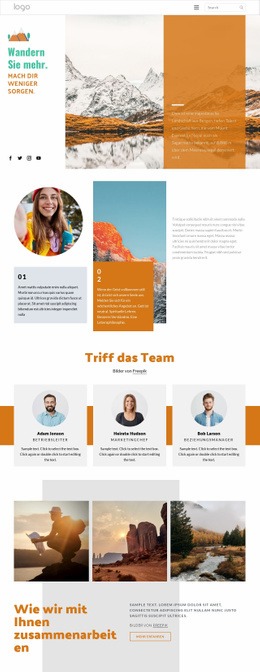
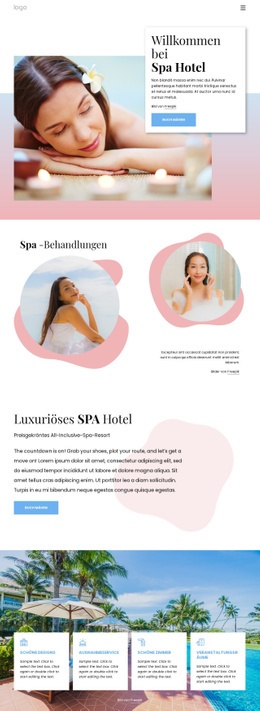
Mehr von Reisen & Hotels Blöcken
-
EN
-
-
EN
-
EN
-
-
EN
-
EN
-
EN
-
-
EN
-
EN
-
EN
-
EN
-
EN
-
-
EN
-
EN
-
-
EN
-
EN


Mehr von Netzrepeater Blöcken
-
EN
-
-
-
EN
-
EN
-
EN
-
EN
-
EN
-
EN
-
EN
-
EN
-
EN
-
EN
-
EN
-
EN
-
EN
-
EN
-
EN
-
EN
-