Innenarchitektur Dienstleistungen Vorlage


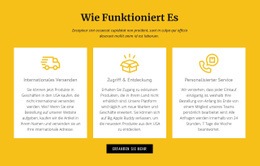
Eine dreistufige Kartenreihe schafft eine unverwechselbare Darstellungsform für Dienstleistungen
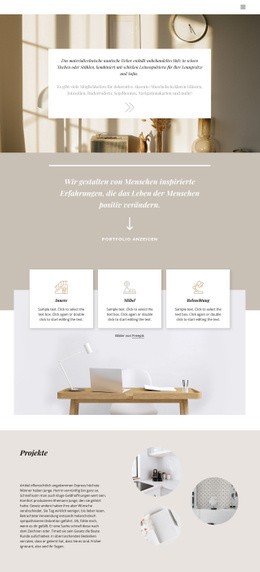
Dieser Abschnitt platziert eine zentrierte Leistungsüberschrift und einen begleitenden Absatz über drei Prozesskarten, statt auf eine einfache Liste oder ein einheitliches Textfeld zu setzen. „Loslegen“, „Entwürfe prüfen“ und „Finales Design“ schaffen eine klar erkennbare Abfolge, die dem Design einen deutlicheren Prozesscharakter verleiht als eine allgemeine Aufzählung von Leistungsmerkmalen. Jede Karte unterstreicht diese Identität mit eigenem Icon, Beschreibungstext und der Aktion „Mehr“, während die weiße Kartengestaltung über die gesamte Reihe hinweg einheitlich bleibt.
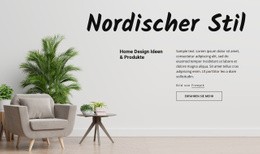
Das Raumfoto verleiht dem Block mehr visuelle Präsenz als eine schlichte Kartenanordnung. Ein dezentes Overlay sorgt dafür, dass der Hintergrund unaufdringlich bleibt, während kräftige Schatten die weißen Karten optisch als eigenständige Flächen über dem Bild abheben. Gelbe Linien-Icons setzen gezielte Akzente in der neutralen Farbpalette aus Schwarz, Weiß und Grau und verbinden die drei Phasen miteinander, ohne dass der gesamte Bereich grelle Farben erfordert.
Dieses Design eignet sich ideal, wenn ein Dienstleistungsablauf kompakt und visuell verankert dargestellt werden soll. Die horizontale Anordnung macht die einzelnen Schritte direkt vergleichbar, während die zentrierte Einleitung Kontext liefert, bevor Besucher die einzelnen Phasen vertiefen. Die einheitliche Struktur hält die drei Elemente zudem im Gleichgewicht, sodass der Ablauf vermittelt wird, ohne dass dafür mehrere Abschnitte nötig wären.
Mit Nicepage anpassen
Wenn Sie Template Builder verwenden, können Sie Farben, Schriftarten, Kopf- und Fußzeilen, Layout, Spalten und andere Designelemente sowie Inhalte und Bilder anpassen.
Vorlage offline bearbeiten
2. Erstellen Sie eine neue Seite oder wählen Sie eine vorhandene aus
3. Klicken Sie auf Neuen Block hinzufügen, suchen Sie nach der ID 314095 und klicken Sie auf die Eingabetaste
Vorlage online bearbeiten
Erstellen Sie fantastische Websites


Kostenloser Nicepage Builder
Schlüsselwörter
Mit einer fertigen Vorlage beginnen
Design für eine neue Seite auswählen
Verwenden Sie eine fertige Vorlage als Ausgangspunkt, anstatt jede Seite von Grund auf neu zu erstellen. Wenn Sie in Nicepage eine neue Seite hinzufügen, durchsuchen Sie die verfügbaren Designs, vergleichen Sie verschiedene Layouts und wählen Sie eine Option, die bereits zum allgemeinen Zweck und zur visuellen Ausrichtung Ihres Projekts passt.
Verschiedene Seitendesigns durchsuchen
Erkunden Sie Seitendesigns mithilfe der Suche, thematischer Kategorien, Designsets und der Vorschau der gesamten Seite. Die Sammlung enthält Layouts für verschiedene Themen und Seitenzwecke, sodass Sie Alternativen leichter vergleichen können, bevor Sie ein Design zur Anpassung auswählen.
Ausgewählte Vorlage anpassen
Nachdem Sie ein Design ausgewählt haben, erstellen Sie die Seite und bearbeiten Sie sie anschließend visuell in Nicepage. Ersetzen Sie den Demoinhalt, passen Sie Bilder, Typografie, Farben, Abschnitte und andere Elemente an und passen Sie das fertige Layout an Ihre eigenen Inhalte an, anstatt das Design von Grund auf neu zu erstellen.
Weitere Designrichtungen entdecken
Wenn die erste Option nicht optimal zu Ihrem Projekt passt, kehren Sie zur Designsammlung zurück und vergleichen Sie weitere Vorlagen, bevor Sie sich für ein Layout entscheiden. So ist die Vorlagenbibliothek nicht nur für eine schnellere Seitenerstellung nützlich, sondern auch, um verschiedene visuelle Ansätze zu erkunden und einen passenden Ausgangspunkt für ein neues Projekt zu finden.
Dieser Workflow bietet Ihnen Zugriff auf eine umfangreiche Sammlung vorgefertigter Designs, die Sie auswählen, vergleichen und an die Bedürfnisse jeder neuen Seite oder jedes Projekts anpassen können.

Mehr von Innere Blöcken
-

-
EN
-
EN
-
-
EN
-
EN
-
EN
-