Fallstudien Vorlage


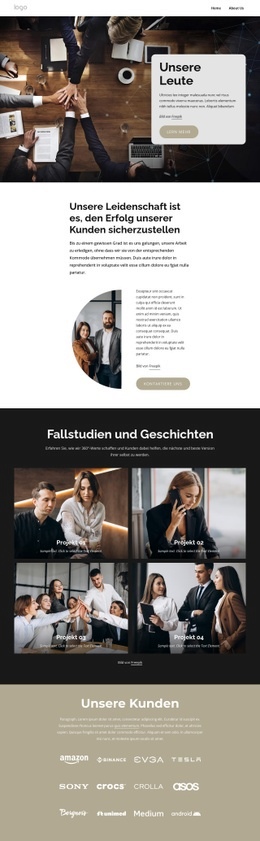
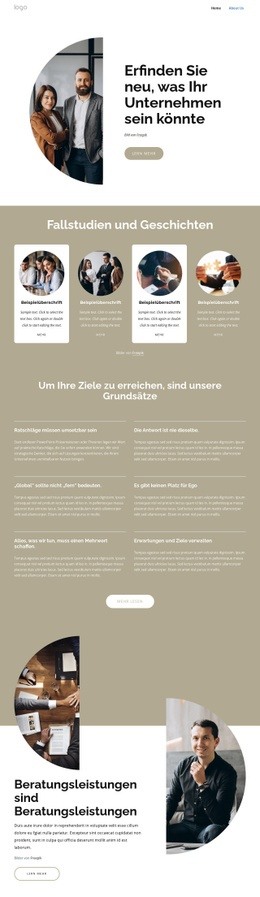
Vier Karten mit runden Bildern machen die Fallstudien-Auswahl sofort erkennbar
Der wichtigste Grund für diesen Block ist die Kombination aus kompakter Übersicht und visueller Konsistenz. Eine große zentrierte Überschrift „Fallstudien & Storys“ leitet vier gleichmäßig angeordnete Karten ein, und jede Karte folgt derselben Abfolge: kreisrundes Bild, fette Überschrift, Beschreibungstext und „Mehr“-Link. Diese wiederkehrende Struktur macht mehrere Storys gleichzeitig sichtbar und sorgt dafür, dass jeder Eintrag leicht unterscheidbar bleibt.
Das Design vermeidet den Eindruck einer reinen Textliste, indem es jeder Story einen klaren bildbetonten Fokus verleiht. Abwechselnd weiße und dezent taupefarbene abgerundete Karten bringen Abwechslung, ohne das einheitliche Muster zu durchbrechen, und der taupefarbene Hintergrund bildet einen geschlossenen Rahmen für den gesamten Bereich. Zentrierter Text verstärkt den redaktionellen Charakter der Präsentation, wodurch sich der Block ideal eignet, wenn Fallstudien oder Storys kuratiert und nicht wie ein unstrukturiertes Archiv wirken sollen.
Diese Option ist besonders praktisch, wenn die umgebende Seite einen gezielten Portfolio-Bereich mit klarem visuellem Gewicht benötigt. Die „Mehr“-Links ermöglichen es, einzelne Storys an anderer Stelle fortzuführen, während der Block selbst kompakt und statisch bleibt. Er zielt nicht darauf ab, Navigation, Conversion oder die übergeordnete Seitenarchitektur zu lösen. Der enthaltene Hinweis „Bilder von Freepik“ ist ebenfalls Teil der sichtbaren Inhalte des Bereichs und sollte bei der Anpassung des Designs beibehalten oder passend ersetzt werden.
Mit Nicepage anpassen
Wenn Sie Template Builder verwenden, können Sie Farben, Schriftarten, Kopf- und Fußzeilen, Layout, Spalten und andere Designelemente sowie Inhalte und Bilder anpassen.
Vorlage offline bearbeiten
2. Erstellen Sie eine neue Seite oder wählen Sie eine vorhandene aus
3. Klicken Sie auf Neuen Block hinzufügen, suchen Sie nach der ID 5710988 und klicken Sie auf die Eingabetaste
Vorlage online bearbeiten
Erstellen Sie fantastische Websites


Kostenloser Nicepage Builder
Schlüsselwörter
Mit einer fertigen Vorlage beginnen
Design für eine neue Seite auswählen
Verwenden Sie eine fertige Vorlage als Ausgangspunkt, anstatt jede Seite von Grund auf neu zu erstellen. Wenn Sie in Nicepage eine neue Seite hinzufügen, durchsuchen Sie die verfügbaren Designs, vergleichen Sie verschiedene Layouts und wählen Sie eine Option, die bereits zum allgemeinen Zweck und zur visuellen Ausrichtung Ihres Projekts passt.
Verschiedene Seitendesigns durchsuchen
Erkunden Sie Seitendesigns mithilfe der Suche, thematischer Kategorien, Designsets und der Vorschau der gesamten Seite. Die Sammlung enthält Layouts für verschiedene Themen und Seitenzwecke, sodass Sie Alternativen leichter vergleichen können, bevor Sie ein Design zur Anpassung auswählen.
Ausgewählte Vorlage anpassen
Nachdem Sie ein Design ausgewählt haben, erstellen Sie die Seite und bearbeiten Sie sie anschließend visuell in Nicepage. Ersetzen Sie den Demoinhalt, passen Sie Bilder, Typografie, Farben, Abschnitte und andere Elemente an und passen Sie das fertige Layout an Ihre eigenen Inhalte an, anstatt das Design von Grund auf neu zu erstellen.
Weitere Designrichtungen entdecken
Wenn die erste Option nicht optimal zu Ihrem Projekt passt, kehren Sie zur Designsammlung zurück und vergleichen Sie weitere Vorlagen, bevor Sie sich für ein Layout entscheiden. So ist die Vorlagenbibliothek nicht nur für eine schnellere Seitenerstellung nützlich, sondern auch, um verschiedene visuelle Ansätze zu erkunden und einen passenden Ausgangspunkt für ein neues Projekt zu finden.
Dieser Workflow bietet Ihnen Zugriff auf eine umfangreiche Sammlung vorgefertigter Designs, die Sie auswählen, vergleichen und an die Bedürfnisse jeder neuen Seite oder jedes Projekts anpassen können.

Design-Set (15)

Mehr von Wirtschaftsrecht Blöcken
-
EN

-
-
EN
-
EN
-
-
EN
-
-
EN



Mehr von Netzrepeater Blöcken
-
EN
-
EN
-
-
EN
-
-
EN
-
EN
-
EN