Ideen zum Zeitmanagement Vorlage


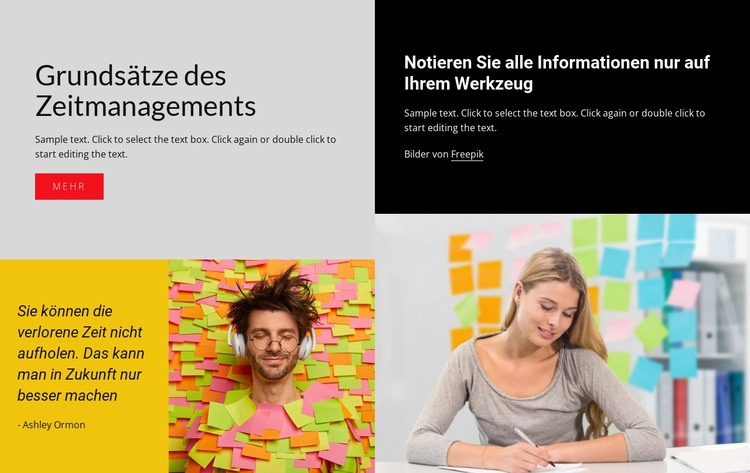
Eine Anordnung aus vier Panels verleiht Zeitmanagement-Inhalten visuelles Gewicht
Der Block vereint mehrere konkrete Merkmale, die ihn von einem einfacheren Textbereich abheben. „Prinzipien des Zeitmanagements“ erscheint in einem großen hellgrauen Panel mit Begleittext und einer einzelnen „Mehr“-Aktion, was dem Design einen klaren Einstiegspunkt verleiht. Statt jeden Gedanken in einer einzigen Spalte anzuordnen, trennt die Komposition schriftliche Anleitungen von visuellen Belegen und nutzt deutliche Farbwechsel, um die einzelnen Bereiche voneinander abzugrenzen.
Das gelbe Zitat-Panel verleiht dem Ganzen durch die Aussage über verlorene Zeit eine nachdenkliche Dimension. Die direkte Verbindung zum angrenzenden Foto einer Person, die von bunten Notizen umgeben ist, lässt den unteren linken Bereich wie eine geschlossene visuelle und redaktionelle Einheit wirken. Auf der rechten Seite nutzt das schwarze Panel die Überschrift „Erfassen Sie alle Informationen ausschließlich in Ihrem Tool“, gefolgt von einem breiten Foto einer Frau, die neben einer mit bunten Notizen bedeckten Wand schreibt. Diese beiden Bilder wiederholen den Text nicht einfach nur, sondern erweitern das Thema durch Szenen sichtbarer Organisation und konzentrierter Arbeit.
Dieses Design bietet sich an, wenn eine Seite einen Zeitmanagement-Bereich benötigt, der gehaltvoller wirkt als eine gewöhnliche Kombination aus Textabsatz und Bild. Die zwei Text-Panels vermitteln voneinander getrennte Prinzipien, das Zitat sorgt für eine einprägsame Atempause, und die einzelne Aktion verhindert, dass das Einstiegs-Panel durch konkurrierende Bedienelemente überladen wirkt. Gleichzeitig bleibt der Block ein wiederverwendbarer Abschnitt. Andere Blöcke können ihn mit weiteren Inhalten umgeben, während dieser Aufbau Einleitung, Denkanstoß, weiterführende Hinweise und passende Bildmotive in einer harmonisch verbundenen visuellen Komposition zusammenführt.
Mit Nicepage anpassen
Wenn Sie Template Builder verwenden, können Sie Farben, Schriftarten, Kopf- und Fußzeilen, Layout, Spalten und andere Designelemente sowie Inhalte und Bilder anpassen.
Vorlage offline bearbeiten
2. Erstellen Sie eine neue Seite oder wählen Sie eine vorhandene aus
3. Klicken Sie auf Neuen Block hinzufügen, suchen Sie nach der ID 1033718 und klicken Sie auf die Eingabetaste
Vorlage online bearbeiten
Erstellen Sie fantastische Websites


Kostenloser Nicepage Builder
Schlüsselwörter
Mit einer fertigen Vorlage beginnen
Design für eine neue Seite auswählen
Verwenden Sie eine fertige Vorlage als Ausgangspunkt, anstatt jede Seite von Grund auf neu zu erstellen. Wenn Sie in Nicepage eine neue Seite hinzufügen, durchsuchen Sie die verfügbaren Designs, vergleichen Sie verschiedene Layouts und wählen Sie eine Option, die bereits zum allgemeinen Zweck und zur visuellen Ausrichtung Ihres Projekts passt.
Verschiedene Seitendesigns durchsuchen
Erkunden Sie Seitendesigns mithilfe der Suche, thematischer Kategorien, Designsets und der Vorschau der gesamten Seite. Die Sammlung enthält Layouts für verschiedene Themen und Seitenzwecke, sodass Sie Alternativen leichter vergleichen können, bevor Sie ein Design zur Anpassung auswählen.
Ausgewählte Vorlage anpassen
Nachdem Sie ein Design ausgewählt haben, erstellen Sie die Seite und bearbeiten Sie sie anschließend visuell in Nicepage. Ersetzen Sie den Demoinhalt, passen Sie Bilder, Typografie, Farben, Abschnitte und andere Elemente an und passen Sie das fertige Layout an Ihre eigenen Inhalte an, anstatt das Design von Grund auf neu zu erstellen.
Weitere Designrichtungen entdecken
Wenn die erste Option nicht optimal zu Ihrem Projekt passt, kehren Sie zur Designsammlung zurück und vergleichen Sie weitere Vorlagen, bevor Sie sich für ein Layout entscheiden. So ist die Vorlagenbibliothek nicht nur für eine schnellere Seitenerstellung nützlich, sondern auch, um verschiedene visuelle Ansätze zu erkunden und einen passenden Ausgangspunkt für ein neues Projekt zu finden.
Dieser Workflow bietet Ihnen Zugriff auf eine umfangreiche Sammlung vorgefertigter Designs, die Sie auswählen, vergleichen und an die Bedürfnisse jeder neuen Seite oder jedes Projekts anpassen können.



Mehr von Wirtschaftsrecht Blöcken
-
EN
-
EN

-
EN
-
EN
-
EN
-
EN
-
EN
-
EN
-
EN
-
EN
-
EN
-
-
EN
-
EN
-
-
EN
-
EN
-
-
EN
-




Mehr von Netz Blöcken
-
-
EN
-
EN
-
EN
-
-
EN
-
-
EN
-
EN
-
EN
-
EN
-
EN
-
EN
-
EN
-
EN
-
EN
-
EN
-
EN
-
EN
-
EN