Vorschulbildung Vorlage


Ein asymmetrisches Mosaik für einen bildstärkeren Über-uns-Bereich
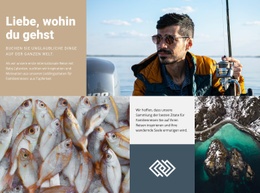
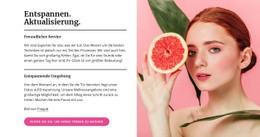
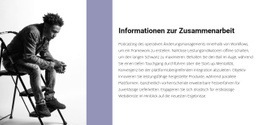
Der Block kombiniert die markante Überschrift „Beste Vorschulbildung!“, ein großes Begleitfoto, zwei hervorgehobene thematische Botschaften und drei weitere Bilder in einer Komposition, die sich von einer schlichten Textspalte oder einem gleichförmigen Kachelraster abhebt. Das obere türkisfarbene Feld bildet neben dem dominierenden Bild die Einleitung, während die untere Zeile das Gleichgewicht verschiebt, indem sie ein violettes Textfeld zwischen Fotos einbettet. Dieser Wechsel in Maßstab und Positionierung verleiht dem Abschnitt einen unverwechselbaren visuellen Rhythmus.
Die beiden Themenbeschriftungen „Lustig und fröhlich“ und „Voll ausgestattet“ setzen inhaltliche Schwerpunkte, ohne das Mosaik zu überladen. Sie machen das Layout besonders wertvoll, wenn ein Vorschul- oder Bildungsprojekt sein Profil vorstellen und diese Botschaft mit wenigen prägnanten Kernthemen vertiefen möchte. Vier Fotos sorgen für visuelle Abwechslung im gesamten Abschnitt, während die Farbfelder den Text gut lesbar und schnell auffindbar halten. Als vielseitige Vorlagen-Option empfiehlt sich dieser Block durch das Zusammenspiel aus inhaltlicher Tiefe und gestalterischer Raffinesse: Er vereint eine vorstellende Einleitung, vertiefende Themenaspekte und bildbetonte Akzente in einem einzigen wiederverwendbaren Abschnitt. Die umgebende Seite kann weitere Funktionen übernehmen, doch dieser Aufbau schafft einen deutlich stärkeren redaktionellen Kontrast zwischen Bild und Text als ein herkömmliches, gleichförmiges Dienstleistungs-Layout.
Mit Nicepage anpassen
Wenn Sie Template Builder verwenden, können Sie Farben, Schriftarten, Kopf- und Fußzeilen, Layout, Spalten und andere Designelemente sowie Inhalte und Bilder anpassen.
Vorlage offline bearbeiten
2. Erstellen Sie eine neue Seite oder wählen Sie eine vorhandene aus
3. Klicken Sie auf Neuen Block hinzufügen, suchen Sie nach der ID 47181 und klicken Sie auf die Eingabetaste
Vorlage online bearbeiten
Erstellen Sie fantastische Websites


Kostenloser Nicepage Builder
Schlüsselwörter
Mit einer fertigen Vorlage beginnen
Design für eine neue Seite auswählen
Verwenden Sie eine fertige Vorlage als Ausgangspunkt, anstatt jede Seite von Grund auf neu zu erstellen. Wenn Sie in Nicepage eine neue Seite hinzufügen, durchsuchen Sie die verfügbaren Designs, vergleichen Sie verschiedene Layouts und wählen Sie eine Option, die bereits zum allgemeinen Zweck und zur visuellen Ausrichtung Ihres Projekts passt.
Verschiedene Seitendesigns durchsuchen
Erkunden Sie Seitendesigns mithilfe der Suche, thematischer Kategorien, Designsets und der Vorschau der gesamten Seite. Die Sammlung enthält Layouts für verschiedene Themen und Seitenzwecke, sodass Sie Alternativen leichter vergleichen können, bevor Sie ein Design zur Anpassung auswählen.
Ausgewählte Vorlage anpassen
Nachdem Sie ein Design ausgewählt haben, erstellen Sie die Seite und bearbeiten Sie sie anschließend visuell in Nicepage. Ersetzen Sie den Demoinhalt, passen Sie Bilder, Typografie, Farben, Abschnitte und andere Elemente an und passen Sie das fertige Layout an Ihre eigenen Inhalte an, anstatt das Design von Grund auf neu zu erstellen.
Weitere Designrichtungen entdecken
Wenn die erste Option nicht optimal zu Ihrem Projekt passt, kehren Sie zur Designsammlung zurück und vergleichen Sie weitere Vorlagen, bevor Sie sich für ein Layout entscheiden. So ist die Vorlagenbibliothek nicht nur für eine schnellere Seitenerstellung nützlich, sondern auch, um verschiedene visuelle Ansätze zu erkunden und einen passenden Ausgangspunkt für ein neues Projekt zu finden.
Dieser Workflow bietet Ihnen Zugriff auf eine umfangreiche Sammlung vorgefertigter Designs, die Sie auswählen, vergleichen und an die Bedürfnisse jeder neuen Seite oder jedes Projekts anpassen können.




Mehr von Ausbildung Blöcken
-
EN

-
EN
-
-
EN
-
EN
-
-
-
EN

Mehr von Weit Blöcken
-
-
EN
-
EN
-
EN
-
EN
-
EN
-
-
EN