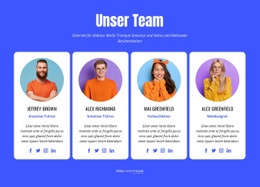
Lernen Sie unsere Experten kennen Vorlage


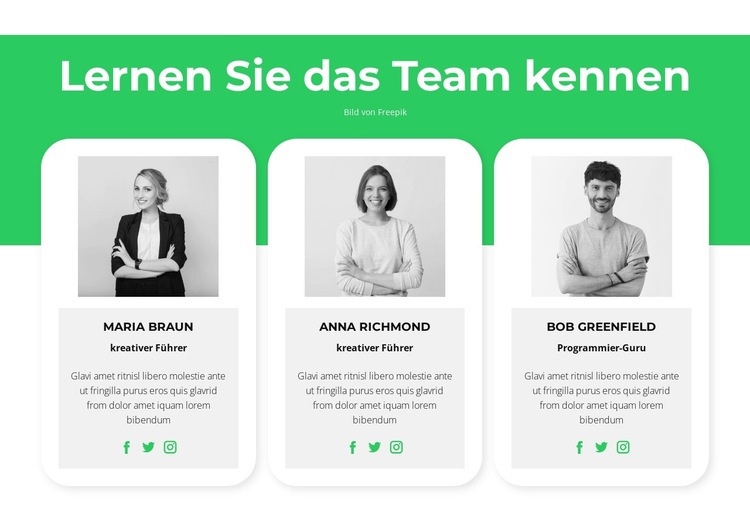
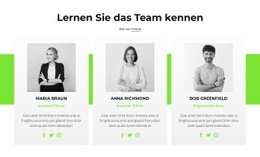
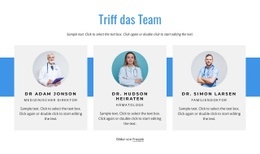
Ein mehrschichtiges Team-Layout mit drei einheitlichen Profilkarten
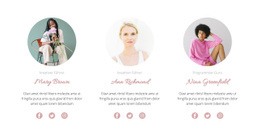
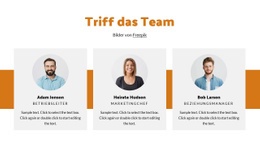
Der überzeugendste Grund für dieses Abschnittsdesign ist sein mehrschichtiger Aufbau. Anstatt die Teammitglieder in einer einfachen Reihe unter einer Überschrift anzuordnen, nutzt der Block ein leuchtend grünes, seitenbreites Band als oberen visuellen Bereich und lässt drei weiße, abgerundete Karten dessen Unterkante überlappen. Diese Anordnung macht den Übergang zum Inhalt des Teams sofort sichtbar und bewahrt gleichzeitig eine kompakte Struktur für drei Profile.
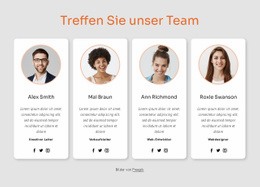
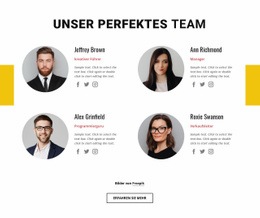
Jede Karte zeigt ein Graustufenporträt über einem hellgrauen Informationsfeld, ergänzt durch zentrierten Text für Name, Rolle und Beschreibung der Person. Die wiederkehrenden Links zu Facebook, Twitter und Instagram erweitern das Profil, ohne die einheitlichen Proportionen der Karten zu verändern. Mary Brown und Ann Richmond tragen die Rollenbezeichnung „Kreativleitung“, während Bob Greenfield als „Programmier-Guru“ geführt wird, was den ansonsten parallelen Karten individuelle inhaltliche Akzente verleiht. Weiche Schatten sorgen dafür, dass sich die weißen Karten visuell klar vom grünen Band und voneinander abheben.
Diese Option eignet sich für Seiten, die einen wiedererkennbaren Team-Abschnitt mit klarer redaktioneller Struktur und visueller Tiefe benötigen. Sie wirkt spezifischer als ein generisches Personenraster, da Überschriftsbereich, Überlappung, Porträtgestaltung und wiederkehrende Social-Media-Links als stimmiges Gesamtdesign ineinandergreifen. Das Ergebnis bleibt ein wiederverwendbarer Block, der sich nahtlos neben andere Abschnitte einfügt, die den weiteren Kontext der Seite bilden.
Mit Nicepage anpassen
Wenn Sie Template Builder verwenden, können Sie Farben, Schriftarten, Kopf- und Fußzeilen, Layout, Spalten und andere Designelemente sowie Inhalte und Bilder anpassen.
Vorlage offline bearbeiten
2. Erstellen Sie eine neue Seite oder wählen Sie eine vorhandene aus
3. Klicken Sie auf Neuen Block hinzufügen, suchen Sie nach der ID 2748868 und klicken Sie auf die Eingabetaste
Vorlage online bearbeiten
Erstellen Sie fantastische Websites


Kostenloser Nicepage Builder
Schlüsselwörter
Mit einer fertigen Vorlage beginnen
Design für eine neue Seite auswählen
Verwenden Sie eine fertige Vorlage als Ausgangspunkt, anstatt jede Seite von Grund auf neu zu erstellen. Wenn Sie in Nicepage eine neue Seite hinzufügen, durchsuchen Sie die verfügbaren Designs, vergleichen Sie verschiedene Layouts und wählen Sie eine Option, die bereits zum allgemeinen Zweck und zur visuellen Ausrichtung Ihres Projekts passt.
Verschiedene Seitendesigns durchsuchen
Erkunden Sie Seitendesigns mithilfe der Suche, thematischer Kategorien, Designsets und der Vorschau der gesamten Seite. Die Sammlung enthält Layouts für verschiedene Themen und Seitenzwecke, sodass Sie Alternativen leichter vergleichen können, bevor Sie ein Design zur Anpassung auswählen.
Ausgewählte Vorlage anpassen
Nachdem Sie ein Design ausgewählt haben, erstellen Sie die Seite und bearbeiten Sie sie anschließend visuell in Nicepage. Ersetzen Sie den Demoinhalt, passen Sie Bilder, Typografie, Farben, Abschnitte und andere Elemente an und passen Sie das fertige Layout an Ihre eigenen Inhalte an, anstatt das Design von Grund auf neu zu erstellen.
Weitere Designrichtungen entdecken
Wenn die erste Option nicht optimal zu Ihrem Projekt passt, kehren Sie zur Designsammlung zurück und vergleichen Sie weitere Vorlagen, bevor Sie sich für ein Layout entscheiden. So ist die Vorlagenbibliothek nicht nur für eine schnellere Seitenerstellung nützlich, sondern auch, um verschiedene visuelle Ansätze zu erkunden und einen passenden Ausgangspunkt für ein neues Projekt zu finden.
Dieser Workflow bietet Ihnen Zugriff auf eine umfangreiche Sammlung vorgefertigter Designs, die Sie auswählen, vergleichen und an die Bedürfnisse jeder neuen Seite oder jedes Projekts anpassen können.



Mehr von Wirtschaftsrecht Blöcken
-
EN
-
EN

-
EN
-
-
EN
-
EN
-
EN
-
EN
-
EN
-
-
EN
-
EN
-
EN
-
EN
-
-
EN
-
-
EN
-
-
EN





Mehr von Team Blöcken
-
EN
-
EN
-
-
EN
-
-
EN
-
EN
-
EN
-
EN
-
EN
-
-
EN
-
EN
-
EN
-
-
-
EN
-
EN
-
-
EN