Kreativer Designprozess Vorlage


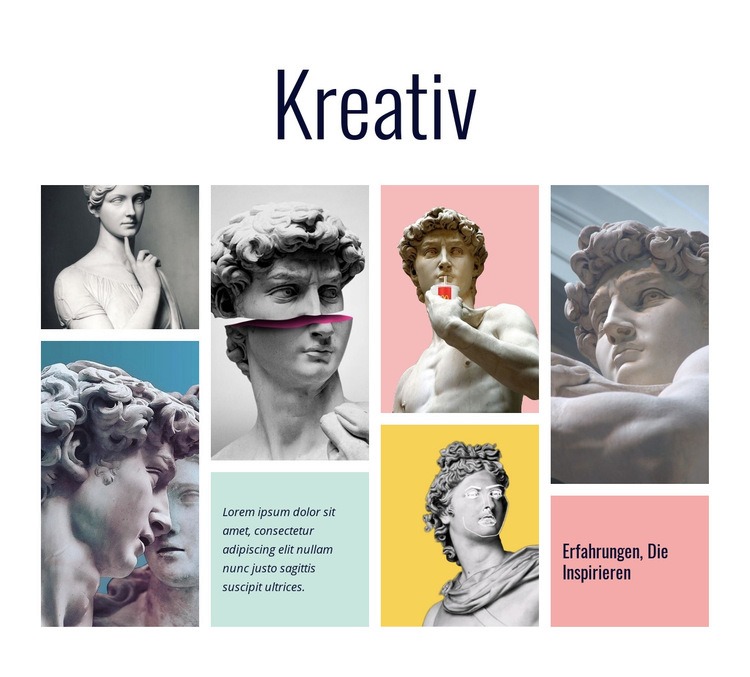
Sechs Kunstkacheln verleihen der Galerie eine unverwechselbare Ausrichtung
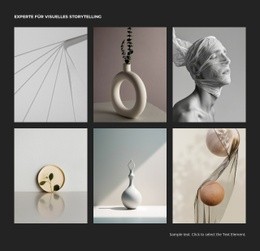
Sechs Kunstkacheln sind über vier vertikale Spalten verteilt, wobei hohe und niedrige Stapel einen unregelmäßigen Rhythmus erzeugen, der der Galerie mehr visuellen Charakter verleiht als ein gewöhnliches Raster mit gleich hohen Elementen. Die schmalen Abstände verbinden die Bilder optisch miteinander, lassen aber jeder Kachel ihre eigene visuelle Wirkung. Porträts von Skulpturen in Graustufen bilden die zentrale Bildsprache, und vereinzelte farbige Akzente verhindern, dass das Gesamtbild rein monochrom wirkt.
Die zentrierte Überschrift „Kreativ“ gibt das Thema vor, bevor Besucher die Bildabfolge erreichen. Zwei Textfelder unterbrechen das Kunstwerk-Muster: Ein zart blaugrünes Feld enthält begleitenden Fließtext, während ein separates farbiges Feld die Überschrift „Erlebnisse, die inspirieren“ trägt. Durch ihre unterschiedlichen Aufgaben ist der Block mehr als nur eine Ansammlung von Bildern; er verbindet visuelles Entdecken mit einer kurzen thematischen Rahmung. Der weiße Hintergrund und die dunkle Typografie sorgen dafür, dass die Komposition trotz der rosa, gelben und zart blaugrünen Akzente gut lesbar bleibt.
Dieses Design ist eine hervorragende Wahl, wenn ein Projekt einen vorgefertigten Galerieabschnitt mit redaktioneller Dynamik und einem starken Fokus auf Kunst und Design erfordert. Es kann ein visuelles Thema eröffnen, ausgewählte Arbeiten präsentieren oder mitten auf der Seite für einen inspirierenden Moment sorgen, während benachbarte Abschnitte den übergeordneten Kontext liefern. Der Block bleibt ganz auf seine Galeriefunktion konzentriert, sodass sich seine sechs Bilder, Überschriften und Begleittexte anpassen lassen, ohne die markante Anordnung der gestapelten Spalten zu verlieren.
Mit Nicepage anpassen
Wenn Sie Template Builder verwenden, können Sie Farben, Schriftarten, Kopf- und Fußzeilen, Layout, Spalten und andere Designelemente sowie Inhalte und Bilder anpassen.
Vorlage offline bearbeiten
2. Erstellen Sie eine neue Seite oder wählen Sie eine vorhandene aus
3. Klicken Sie auf Neuen Block hinzufügen, suchen Sie nach der ID 40815 und klicken Sie auf die Eingabetaste
Vorlage online bearbeiten
Erstellen Sie fantastische Websites


Kostenloser Nicepage Builder
Schlüsselwörter
Mit einer fertigen Vorlage beginnen
Design für eine neue Seite auswählen
Verwenden Sie eine fertige Vorlage als Ausgangspunkt, anstatt jede Seite von Grund auf neu zu erstellen. Wenn Sie in Nicepage eine neue Seite hinzufügen, durchsuchen Sie die verfügbaren Designs, vergleichen Sie verschiedene Layouts und wählen Sie eine Option, die bereits zum allgemeinen Zweck und zur visuellen Ausrichtung Ihres Projekts passt.
Verschiedene Seitendesigns durchsuchen
Erkunden Sie Seitendesigns mithilfe der Suche, thematischer Kategorien, Designsets und der Vorschau der gesamten Seite. Die Sammlung enthält Layouts für verschiedene Themen und Seitenzwecke, sodass Sie Alternativen leichter vergleichen können, bevor Sie ein Design zur Anpassung auswählen.
Ausgewählte Vorlage anpassen
Nachdem Sie ein Design ausgewählt haben, erstellen Sie die Seite und bearbeiten Sie sie anschließend visuell in Nicepage. Ersetzen Sie den Demoinhalt, passen Sie Bilder, Typografie, Farben, Abschnitte und andere Elemente an und passen Sie das fertige Layout an Ihre eigenen Inhalte an, anstatt das Design von Grund auf neu zu erstellen.
Weitere Designrichtungen entdecken
Wenn die erste Option nicht optimal zu Ihrem Projekt passt, kehren Sie zur Designsammlung zurück und vergleichen Sie weitere Vorlagen, bevor Sie sich für ein Layout entscheiden. So ist die Vorlagenbibliothek nicht nur für eine schnellere Seitenerstellung nützlich, sondern auch, um verschiedene visuelle Ansätze zu erkunden und einen passenden Ausgangspunkt für ein neues Projekt zu finden.
Dieser Workflow bietet Ihnen Zugriff auf eine umfangreiche Sammlung vorgefertigter Designs, die Sie auswählen, vergleichen und an die Bedürfnisse jeder neuen Seite oder jedes Projekts anpassen können.




Mehr von Kunstdesign Blöcken
-
-
EN

-
-
EN
-
-
EN
-
EN
-
EN
-
-
-
EN
-
EN
-
-
EN
-
EN
-
EN
-
EN
-
-
-
EN



Mehr von Netz Blöcken
-
-
EN
-
EN
-
-
EN
-
EN
-
EN
-
EN
-
-
EN
-
EN
-
-
-
-
EN
-
EN
-
EN
-
EN
-
EN
-
EN