Haus im thailändischen Stil Vorlage


Eine zweigeteilte Projektgeschichte ersetzt das gewohnte einheitliche Galerieraster
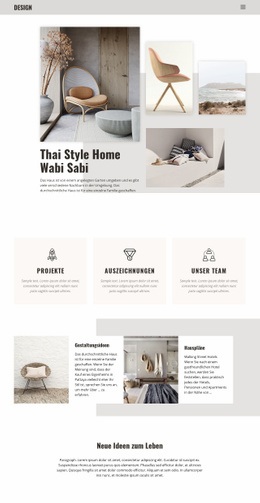
Dieser Abschnitt vereint drei Eigenschaften, die ihn zu einer markanten, fertigen Designoption für eine Interieur-Präsentation machen: einen prägnanten Projekttitel, eine kurze Wohnkontext-Beschreibung und eine asymmetrische Komposition aus vier Bildern. Das große Foto auf der linken Seite ist über der Überschrift und dem Absatz platziert, sodass der visuelle Einstieg und der textliche Kontext auf derselben Seite liegen. Auf der rechten Seite bilden drei kleinere Bilder eine gekachelte Collage, die für Abwechslung sorgt, ohne den Projekttitel zu erdrücken. Das verleiht dem Block einen deutlich redaktionelleren Charakter als eine Reihe identischer Vorschaubilder.
Der Inhalt vermittelt zudem eine konkrete Szenerie. Die Beschreibung erwähnt einen angelegten Garten, Nachbarhäuser und die Nutzung als Einfamilienhaus, während die Überschrift das Projekt als „Wohnhaus im Thai-Stil Wabi Sabi“ ausweist. Diese Details machen den Bereich ideal, wenn ein Design ein Interieurprojekt als durchdachte Umgebung vorstellen soll, statt lediglich dekorative Bilder aneinanderzureihen. Die warme, neutrale Farbpalette und der großzügige Weißraum unterstützen diese ruhige Präsentation, und die Serif-Überschrift setzt einen klaren visuellen Schwerpunkt.
Unter den alternativen Galerieblöcken erweist sich diese Option als besonders nützlich, wenn die Seite eine kompakte Projektgeschichte mit Erläuterungen und visuellen Belegen benötigt. Sie eignet sich hervorragend als Showcase in der Seitenmitte, während andere Abschnitte umfassendere Einführungen, Dienstleistungen oder Kontaktinhalte übernehmen können. Die Wahl basiert auf dem Zusammenspiel von Text und Collage – nicht auf dem Anspruch, dass dieser einzelne Block bereits eine ganze Seite ausfüllt.
Mit Nicepage anpassen
Wenn Sie Template Builder verwenden, können Sie Farben, Schriftarten, Kopf- und Fußzeilen, Layout, Spalten und andere Designelemente sowie Inhalte und Bilder anpassen.
Vorlage offline bearbeiten
2. Erstellen Sie eine neue Seite oder wählen Sie eine vorhandene aus
3. Klicken Sie auf Neuen Block hinzufügen, suchen Sie nach der ID 40975 und klicken Sie auf die Eingabetaste
Vorlage online bearbeiten
Erstellen Sie fantastische Websites


Kostenloser Nicepage Builder
Schlüsselwörter
Mit einer fertigen Vorlage beginnen
Design für eine neue Seite auswählen
Verwenden Sie eine fertige Vorlage als Ausgangspunkt, anstatt jede Seite von Grund auf neu zu erstellen. Wenn Sie in Nicepage eine neue Seite hinzufügen, durchsuchen Sie die verfügbaren Designs, vergleichen Sie verschiedene Layouts und wählen Sie eine Option, die bereits zum allgemeinen Zweck und zur visuellen Ausrichtung Ihres Projekts passt.
Verschiedene Seitendesigns durchsuchen
Erkunden Sie Seitendesigns mithilfe der Suche, thematischer Kategorien, Designsets und der Vorschau der gesamten Seite. Die Sammlung enthält Layouts für verschiedene Themen und Seitenzwecke, sodass Sie Alternativen leichter vergleichen können, bevor Sie ein Design zur Anpassung auswählen.
Ausgewählte Vorlage anpassen
Nachdem Sie ein Design ausgewählt haben, erstellen Sie die Seite und bearbeiten Sie sie anschließend visuell in Nicepage. Ersetzen Sie den Demoinhalt, passen Sie Bilder, Typografie, Farben, Abschnitte und andere Elemente an und passen Sie das fertige Layout an Ihre eigenen Inhalte an, anstatt das Design von Grund auf neu zu erstellen.
Weitere Designrichtungen entdecken
Wenn die erste Option nicht optimal zu Ihrem Projekt passt, kehren Sie zur Designsammlung zurück und vergleichen Sie weitere Vorlagen, bevor Sie sich für ein Layout entscheiden. So ist die Vorlagenbibliothek nicht nur für eine schnellere Seitenerstellung nützlich, sondern auch, um verschiedene visuelle Ansätze zu erkunden und einen passenden Ausgangspunkt für ein neues Projekt zu finden.
Dieser Workflow bietet Ihnen Zugriff auf eine umfangreiche Sammlung vorgefertigter Designs, die Sie auswählen, vergleichen und an die Bedürfnisse jeder neuen Seite oder jedes Projekts anpassen können.



Mehr von Innere Blöcken
-

-
-
-
EN
-
-
EN
-
EN
-
EN


Mehr von Fliesen Blöcken
-
EN
-
EN
-
-
EN
-
EN
-
EN
-
EN
-
EN