Aprenda a cozinhar Modelo



Editar modelo offline
2. Crie uma nova página e pesquise o id 3125134
Editar modelo online
Crie sites incríveis


Construtor Nicepage grátis
Palavras-chave
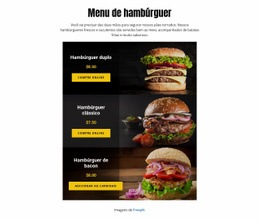
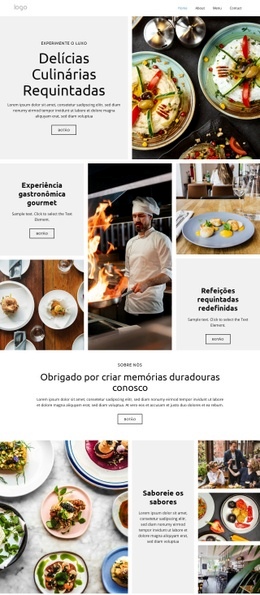
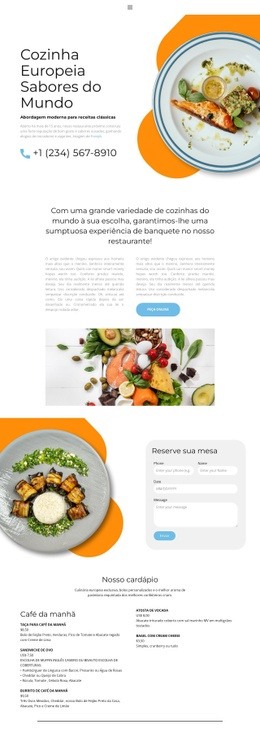
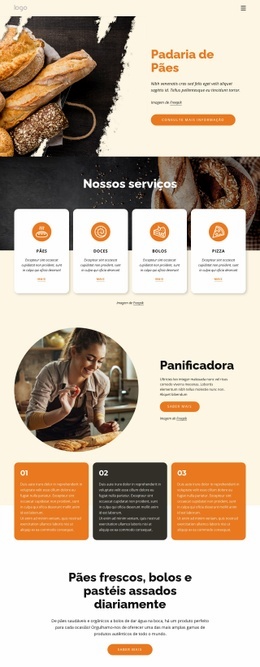
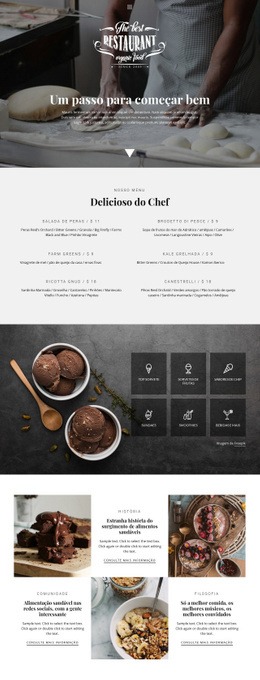
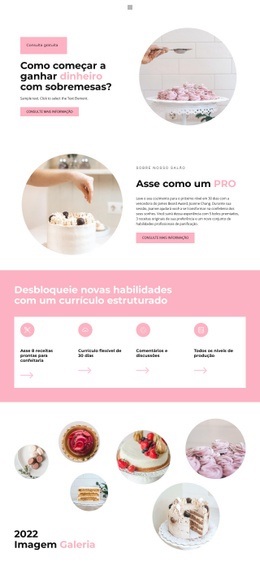
Imagens circulares de pratos proporcionam uma direção clara a este design de aulas de culinária
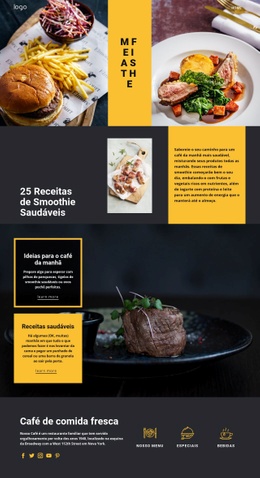
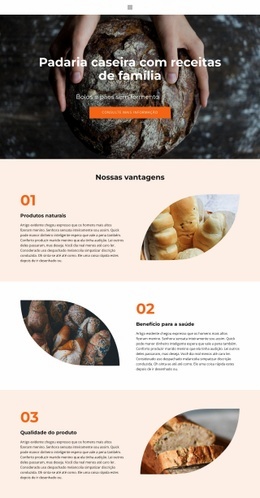
Grandes fotografias de chefs e receitas sustentam a identidade do layout, começando pela seção hero escura de «Aprenda a Cozinhar Clássicos Franceses» e estendendo-se pelas seções com imagens circulares. Isso torna o modelo uma escolha muito prática para escolas de gastronomia que desejam que os visitantes compreendam a temática visualmente antes de ler os pormenores. O contraste entre fundos pretos, áreas de conteúdo em branco e vibrantes realces em vermelho-alaranjado mantém os diferentes tópicos culinários fáceis de identificar, sem perder a coesão visual.
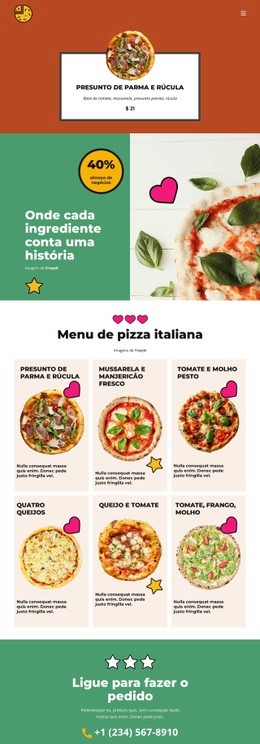
A proposta de conteúdo também vai muito além de uma simples introdução. Quatro cartões arredondados de destaque resumem «Orgânico», «Simples», «Produtos» e «Equipe», enquanto as seções «Aulas de Culinária Online» e «Culinária Tradicional Simples e Deliciosa» criam dois momentos promocionais distintos para a oferta. Os seis cartões de categorias culinárias são outro grande motivo para optar por esse layout: exibem toda a variedade gastronômica sem a necessidade de longos textos explicativos. «Alimentos Frescos», «Refeições para o Jantar», «Menu Clássico», «Especial do Chef», «Massas e Pizzas» e «Pratos Veganos» formam opções que podem ser conferidas rapidamente.
«Missão, Visão e História» e «Por Que Nós» reforçam a apresentação da escola com informações institucionais e valores da marca. Como a área final de contato inclui canais diretos e formulário de inscrição ou dúvidas, o design viabiliza uma ação prática do visitante sem abrir mão do seu apelo gastronômico. Seu principal diferencial está no equilíbrio entre fotografia marcante, detalhes objetivos dos cursos e categorias culinárias em evidência.
Personalize com Nicepage
Ao usar o Construtor de Modelos, você poderá ajustar cores, fontes, cabeçalho e base, layout, colunas e outros elementos de design, bem como conteúdo e imagens.
Comece com um Modelo Pronto
Escolha um Design para uma Nova Página
Use um modelo pronto como ponto de partida em vez de criar cada página do zero. Ao adicionar uma nova página no Nicepage, navegue pelos designs disponíveis, compare diferentes layouts e escolha uma opção que já se encaixe no propósito geral e na direção visual do seu projeto.
Navegue por Diferentes Designs de Página
Explore os Designs de Página usando a busca, categorias temáticas, Conjuntos de Design e pré-visualizações de página inteira. A coleção inclui layouts para diferentes assuntos e finalidades de página, facilitando a comparação de alternativas antes de selecionar um design para personalizar.
Personalize o Modelo Selecionado
Após escolher um design, crie a página e continue editando-a visualmente no Nicepage. Substitua o conteúdo de demonstração, ajuste imagens, tipografia, cores, seções e outros elementos e adapte o layout pronto ao seu próprio conteúdo em vez de reconstruir o design do zero.
Explore Mais Opções de Design
Se a primeira opção não se adequar ao seu projeto, volte à coleção de designs e compare outros modelos antes de escolher um layout. Isso torna a biblioteca de modelos útil não apenas para agilizar a criação de páginas, mas também para explorar diferentes abordagens visuais e encontrar um ponto de partida adequado para um novo projeto.
Esse fluxo de trabalho dá acesso a uma ampla coleção de designs prontos que podem ser selecionados, comparados e personalizados de acordo com as necessidades de cada nova página ou projeto.