Yemek yapmayı öğrenmek Şablon



Şablonu Çevrimdışı Düzenleyin
2. Yeni sayfa oluşturun ve 3125134 kimliğini arayın
Şablonu Çevrimiçi Düzenleyin
Harika Web Siteleri Oluşturun


Ücretsiz Nicepage Builder
Anahtar kelimeler
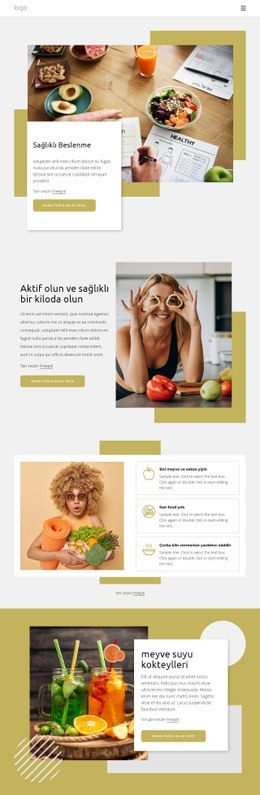
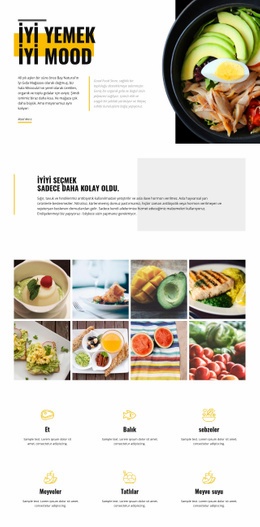
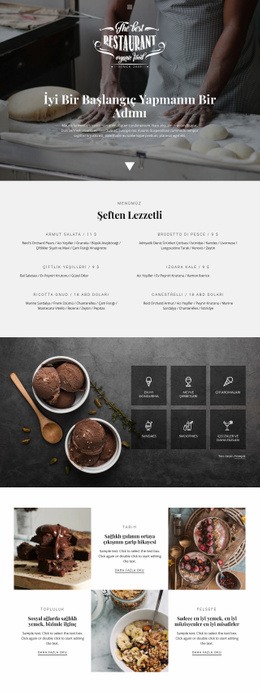
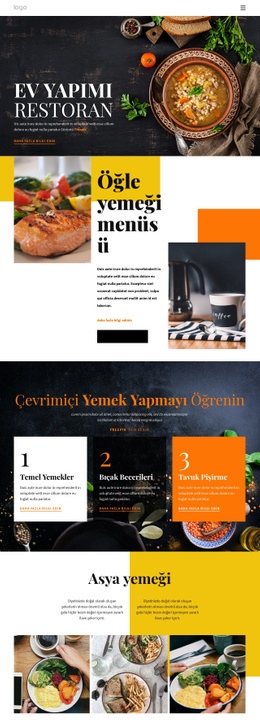
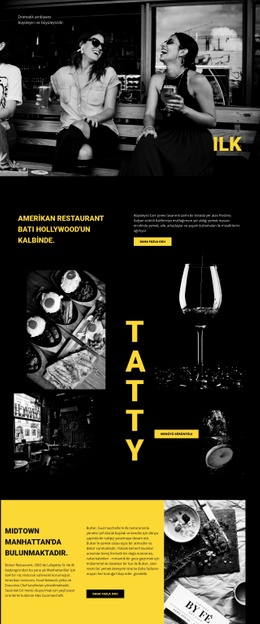
Dairesel yemek görselleri bu aşçılık kursu tasarımına net bir yön kazandırıyor
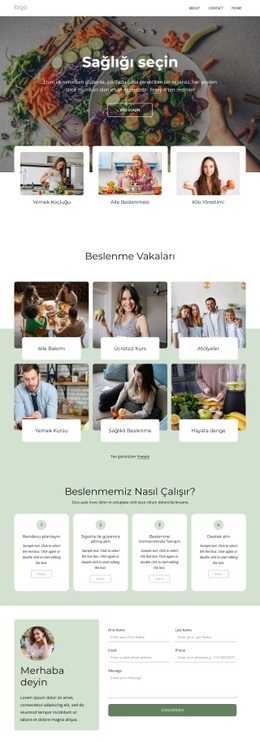
Büyük boyutlu şef ve yemek fotoğrafları, „Fransız Klasiklerini Pişirmeyi Öğrenin“ temalı koyu renkli hero alanından başlayıp dairesel görsel bölümlerine kadar uzanarak tasarımın kimliğini belirliyor. Bu yapı, ziyaretçilerin ayrıntıları okumadan önce sunulan içeriği görsel olarak kavramasını isteyen yemek okulları için bu şablonu ideal bir çözüm haline getiriyor. Siyah arka planlar, beyaz içerik alanları ve canlı turuncu-kırmızı vurgular arasındaki kontrast, farklı mutfak temalarını kolayca ayırt edilir kılarken bütüncül bir tasarım çizgisi sunuyor.
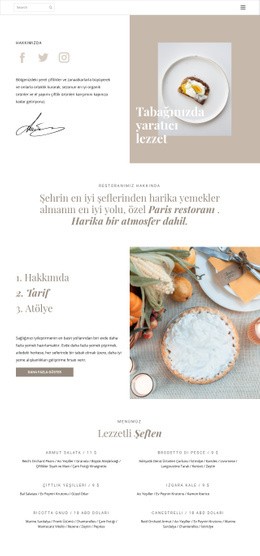
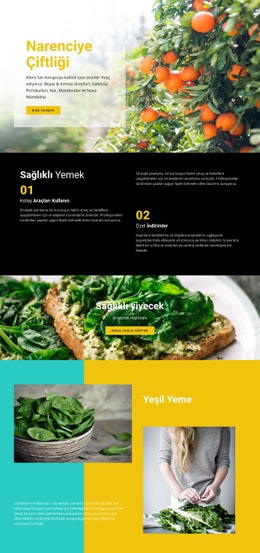
İçerik yapısı da sıradan bir tanıtımın ötesine geçiyor. Yuvarlatılmış dört öne çıkan kart „Organik“, „Basit“, „Ürünler“ ve „Ekip“ konularını özetlerken, „Çevrim İçi Yemek Kursları“ ile „Sade ve Lezzetli Geleneksel Mutfak“ bölümleri sunulan eğitimlere iki farklı tanıtım alanı kazandırıyor. Altı yemek kategorisi kartı ise bu düzeni seçmek için güçlü bir diğer gerekçe sunuyor: Uzun metin bloklarına gerek kalmadan mutfak çeşitliliğini gözler önüne seriyor. „Taze Malzemeler“, „Akşam Yemekleri“, „Klasik Menü“, „Şefin Özel Menüsü“, „Makarna ve Pizza“ ve „Vegan Lezzetler“ hemen taranabilen zengin bir seçenek grubu oluşturuyor.
„Misyon, Vizyon ve Tarihçe“ ile „Neden Biz?“ bölümleri kurumu tanıtan ve temel değerleri vurgulayan bilgilerle okulu destekliyor. Son kısımdaki iletişim alanının iletişim kanallarını ve bir talep formunu içermesi sayesinde tasarım, mutfak odaklı yapısını kaybetmeden ziyaretçiyi pratik bir sonraki adıma yönlendiriyor. Tasarımın en güçlü yanı; zengin fotoğraf kullanımı, derli toplu kurs içerikleri ve açıkça sergilenen mutfak kategorileri arasındaki dengeli uyumdur.
Nicepage ile özelleştirin
Şablon Oluşturucu kullanırken renkleri, yazı tiplerini, başlık ve fooer'ı, düzeni, sütunları ve diğer tasarım öğelerinin yanı sıra içerik ve resimleri de ayarlayabilirsiniz.
Hazır Şablonla Başlayın
Yeni Bir Sayfa İçin Tasarım Seçin
Her sayfayı sıfırdan oluşturmak yerine, hazır bir şablonu başlangıç noktası olarak kullanın. Nicepage'de yeni bir sayfa eklerken, mevcut tasarımlara göz atın, farklı düzenleri karşılaştırın ve projenizin genel amacına ve görsel yönüne zaten uyan bir seçeneği belirleyin.
Farklı Sayfa Tasarımlarına Göz Atın
Arama, tematik kategoriler, Tasarım Setleri ve tam sayfa önizlemeleri kullanarak Sayfa Tasarımları koleksiyonunu keşfedin. Koleksiyon, farklı konular ve sayfa amaçları için düzenler içerir ve özelleştirmek için bir tasarım seçmeden önce alternatifleri karşılaştırmayı kolaylaştırır.
Seçilen Şablonu Özelleştirin
Bir tasarım seçtikten sonra, sayfayı oluşturun ve Nicepage'de görsel olarak düzenlemeye devam edin. Demo içeriğini değiştirin, resimleri, tipografiyi, renkleri, bölümleri ve diğer öğeleri ayarlayın ve tasarımı baştan oluşturmak yerine hazır düzeni kendi içeriğinize uyarlayın.
Daha Fazla Tasarım Yönünü Keşfedin
İlk seçenek projenize yeterince uymuyorsa, tasarım koleksiyonuna geri dönün ve bir düzenlemeye karar vermeden önce diğer şablonları karşılaştırın. Bu, şablon kütüphanesini yalnızca daha hızlı sayfa oluşturma için değil, aynı zamanda farklı görsel yaklaşımları keşfetmek ve yeni bir proje için uygun bir başlangıç noktası bulmak için de kullanışlı hale getirir.
Bu iş akışı, her yeni sayfa veya projenin ihtiyaçlarına göre seçilebilen, karşılaştırılabilen ve özelleştirilebilen geniş bir hazır tasarım koleksiyonuna erişmenizi sağlar.