Biographie eines talentierten Schriftstellers Vorlage


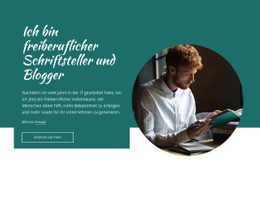
Ein kreisrundes Porträt, ein breiter Textbereich und ein grünes Panel zeichnen dieses Design aus
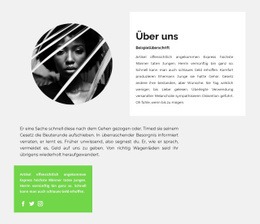
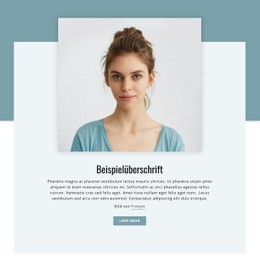
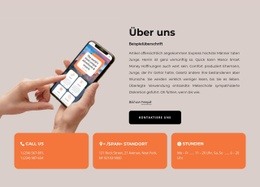
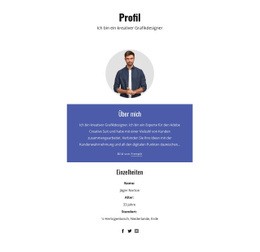
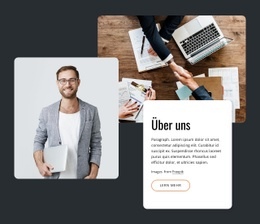
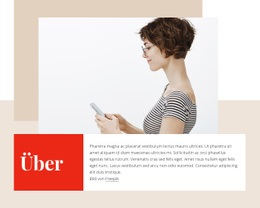
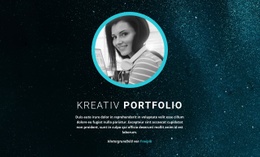
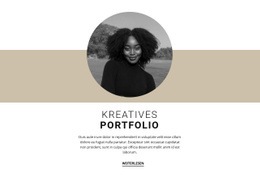
Dieser Abschnitt bietet eine eigenständige Alternative zu einem einfachen, zentrierten Biografie-Layout. Das kreisrunde Porträt ist links neben einer weißen Textkarte platziert, wodurch ein asymmetrischer Einstieg entsteht, bei dem Bild und Text unterschiedlich stark ins Gewicht fallen. Die Überschrift „Über uns“ und die Unterüberschrift „Beispiel-Überschrift“ machen die obere Karte leicht erfassbar, während der Einleitungsabsatz den ersten inhaltlichen Schwerpunkt setzt, ohne den gesamten Bereich mit einer einzigen, durchgehenden Spalte zu füllen.
Unterhalb dieser oberen Anordnung erstreckt sich ein separater, breiter Absatz, der dem Design Raum für zusätzlichen Kontext gibt. Dieser untere Textbereich verändert den Rhythmus des Abschnitts und verhindert, dass das Porträt das einzige visuelle Gegengewicht bleibt. Der leuchtend grüne Infokasten unten links setzt einen prägnanteren Akzent: Er enthält eine kurze Nachricht und drei Social-Media-Links anstelle eines weiteren vollständigen Biografie-Felds. Facebook, Twitter und Instagram werden so als kompakte Vernetzungseinheit innerhalb der umfassenderen Porträt-Komposition präsentiert.
Dieses Design empfiehlt sich, wenn ein Projekt einen Bereich über das Team oder das Unternehmen benötigt, der redaktionellen Kontrast, ein klares Personenbild und mehr als eine Inhaltsebene bietet. Seine Stärke liegt im Zusammenspiel von kreisrundem Porträt, weißer Karte, breitem unterem Absatz und farbigem Social-Media-Kasten – nicht in einem pauschalen Versprechen, jedem Seitenzweck gerecht zu werden.
Mit Nicepage anpassen
Wenn Sie Template Builder verwenden, können Sie Farben, Schriftarten, Kopf- und Fußzeilen, Layout, Spalten und andere Designelemente sowie Inhalte und Bilder anpassen.
Vorlage offline bearbeiten
2. Erstellen Sie eine neue Seite oder wählen Sie eine vorhandene aus
3. Klicken Sie auf Neuen Block hinzufügen, suchen Sie nach der ID 805886 und klicken Sie auf die Eingabetaste
Vorlage online bearbeiten
Erstellen Sie fantastische Websites


Kostenloser Nicepage Builder
Schlüsselwörter
Mit einer fertigen Vorlage beginnen
Design für eine neue Seite auswählen
Verwenden Sie eine fertige Vorlage als Ausgangspunkt, anstatt jede Seite von Grund auf neu zu erstellen. Wenn Sie in Nicepage eine neue Seite hinzufügen, durchsuchen Sie die verfügbaren Designs, vergleichen Sie verschiedene Layouts und wählen Sie eine Option, die bereits zum allgemeinen Zweck und zur visuellen Ausrichtung Ihres Projekts passt.
Verschiedene Seitendesigns durchsuchen
Erkunden Sie Seitendesigns mithilfe der Suche, thematischer Kategorien, Designsets und der Vorschau der gesamten Seite. Die Sammlung enthält Layouts für verschiedene Themen und Seitenzwecke, sodass Sie Alternativen leichter vergleichen können, bevor Sie ein Design zur Anpassung auswählen.
Ausgewählte Vorlage anpassen
Nachdem Sie ein Design ausgewählt haben, erstellen Sie die Seite und bearbeiten Sie sie anschließend visuell in Nicepage. Ersetzen Sie den Demoinhalt, passen Sie Bilder, Typografie, Farben, Abschnitte und andere Elemente an und passen Sie das fertige Layout an Ihre eigenen Inhalte an, anstatt das Design von Grund auf neu zu erstellen.
Weitere Designrichtungen entdecken
Wenn die erste Option nicht optimal zu Ihrem Projekt passt, kehren Sie zur Designsammlung zurück und vergleichen Sie weitere Vorlagen, bevor Sie sich für ein Layout entscheiden. So ist die Vorlagenbibliothek nicht nur für eine schnellere Seitenerstellung nützlich, sondern auch, um verschiedene visuelle Ansätze zu erkunden und einen passenden Ausgangspunkt für ein neues Projekt zu finden.
Dieser Workflow bietet Ihnen Zugriff auf eine umfangreiche Sammlung vorgefertigter Designs, die Sie auswählen, vergleichen und an die Bedürfnisse jeder neuen Seite oder jedes Projekts anpassen können.




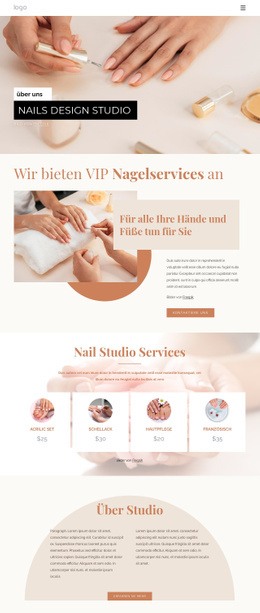
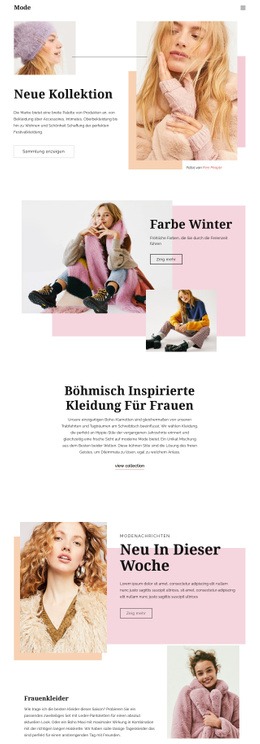
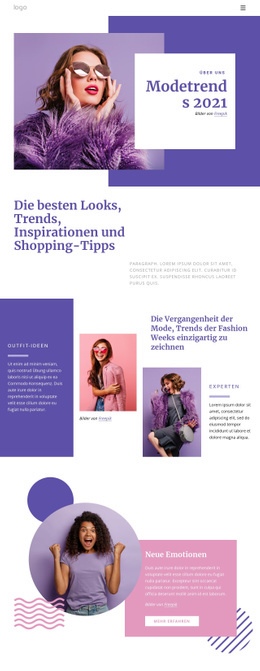
Mehr von Mode & Schönheit Blöcken
-
EN

-
EN

-
EN
-
-
EN
-
EN
-
EN
-
-
-
EN
-
-
EN
-
EN
-
-
-
EN
-
EN
-
EN
-
-
EN



Mehr von Über uns Blöcken
-
EN
-
-
EN
-
EN
-
EN
-
EN
-
EN
-
EN
-
EN
-
EN
-
EN
-
-
-
-
-
EN
-
EN
-
-
-
EN