Satış Müdürü Portföyü Şablon


Bölünmüş Portre ve Sarı Vurgu Alanı Özgün Bir Seçenek Sunuyor
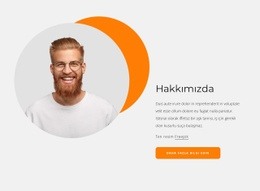
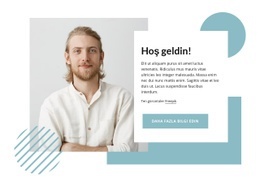
Bu bölüm, üç işlevsel tercihi kompakt bir yerleşimde birleştiriyor: anında kişisel tanınırlık sağlayan büyük bir portre, bağlam oluşturan açıklayıcı bir paragraf ve portföy etiketini görsel açıdan öne çıkaran sarı bir panel. Portre sol tarafı kaplarken sağdaki metin sütunu, görsel ağırlıklı kimlik ile yazılı anlatım arasında bilinçli bir tezat oluşturur. Bu da tasarıma, sıradan bir ortalanmış girişten veya ayırt edici özelliği olmayan bir metin alanından çok daha fazla karakter kazandırır.
Vurgulanan alan, beyaz başlığın bölümün beyaz zeminine karışmak yerine sıcak sarı bir arka plan üzerinde yer almasıyla belirginleşir. Bu kontrast, paragraf için görsel bir bitiş noktası oluşturur ve portföyün amacını bir bakışta netleştirir. Destekleyici metin satırları panelin çevredeki anlatımla bağını korur; böylece renk vurgusu yalnızca süs olarak kalmaz, içerik akışının bir parçası olarak işlev görür.
Bu seçenek, görsel vurgusu güçlü ve etiketi net bir kişisel portföy tanıtımına ihtiyaç duyan sayfalar için son derece uygundur. Kompakt yapısını koruyarak proje örneklerinden veya işle ilgili diğer içeriklerden hemen önce yer alabilir. Ayrıca statik iki sütunlu yapısı, portre önceliği, metin yoğunluğu ve vurgu yaklaşımı açısından bloğun alternatif bölüm tasarımlarıyla kıyaslanmasını kolaylaştırır.
Nicepage ile özelleştirin
Şablon Oluşturucu kullanırken renkleri, yazı tiplerini, başlık ve fooer'ı, düzeni, sütunları ve diğer tasarım öğelerinin yanı sıra içerik ve resimleri de ayarlayabilirsiniz.
Şablonu Çevrimdışı Düzenleyin
2. Yeni bir sayfa oluşturun veya mevcut olanı seçin
3. Yeni blok ekle'yi tıklayın, kimliği arayın 290645 ve enter tuşuna basın
Şablonu Çevrimiçi Düzenleyin
Harika Web Siteleri Oluşturun


Ücretsiz Nicepage Builder
Anahtar kelimeler
Hazır Şablonla Başlayın
Yeni Bir Sayfa İçin Tasarım Seçin
Her sayfayı sıfırdan oluşturmak yerine, hazır bir şablonu başlangıç noktası olarak kullanın. Nicepage'de yeni bir sayfa eklerken, mevcut tasarımlara göz atın, farklı düzenleri karşılaştırın ve projenizin genel amacına ve görsel yönüne zaten uyan bir seçeneği belirleyin.
Farklı Sayfa Tasarımlarına Göz Atın
Arama, tematik kategoriler, Tasarım Setleri ve tam sayfa önizlemeleri kullanarak Sayfa Tasarımları koleksiyonunu keşfedin. Koleksiyon, farklı konular ve sayfa amaçları için düzenler içerir ve özelleştirmek için bir tasarım seçmeden önce alternatifleri karşılaştırmayı kolaylaştırır.
Seçilen Şablonu Özelleştirin
Bir tasarım seçtikten sonra, sayfayı oluşturun ve Nicepage'de görsel olarak düzenlemeye devam edin. Demo içeriğini değiştirin, resimleri, tipografiyi, renkleri, bölümleri ve diğer öğeleri ayarlayın ve tasarımı baştan oluşturmak yerine hazır düzeni kendi içeriğinize uyarlayın.
Daha Fazla Tasarım Yönünü Keşfedin
İlk seçenek projenize yeterince uymuyorsa, tasarım koleksiyonuna geri dönün ve bir düzenlemeye karar vermeden önce diğer şablonları karşılaştırın. Bu, şablon kütüphanesini yalnızca daha hızlı sayfa oluşturma için değil, aynı zamanda farklı görsel yaklaşımları keşfetmek ve yeni bir proje için uygun bir başlangıç noktası bulmak için de kullanışlı hale getirir.
Bu iş akışı, her yeni sayfa veya projenin ihtiyaçlarına göre seçilebilen, karşılaştırılabilen ve özelleştirilebilen geniş bir hazır tasarım koleksiyonuna erişmenizi sağlar.


Sanat tasarımı Blocks'tan daha fazlası
-

-
EN

-
EN
-
EN
-
EN
-
EN
-
EN
-
-
-
-
-
EN
-
EN
-
EN
-
EN
-
EN
-
EN
-
EN
-
EN
-






Hakkımızda Blocks'tan daha fazlası
-
-
-
EN
-
EN
-
-
-
EN
-
-
EN
-
EN
-
EN
-
-
EN
-
-
EN
-
-
EN
-
-
EN
-