Persönliche Seite von Celia Almeda Vorlage



Vorlage offline bearbeiten
2. Erstellen Sie eine neue Seite und suchen Sie nach der ID 3064701
Vorlage online bearbeiten
Erstellen Sie fantastische Websites


Kostenloser Nicepage Builder
Schlüsselwörter
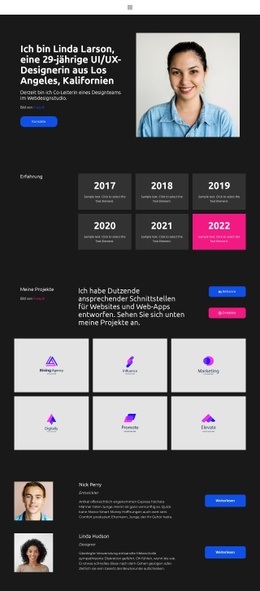
Ein porträtfokussiertes Profil verbindet Kompetenzen mit sichtbaren Portfolio-Arbeiten
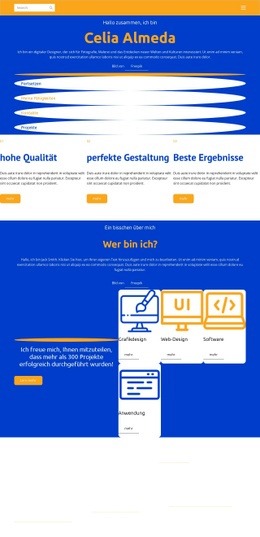
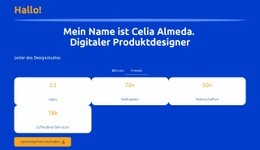
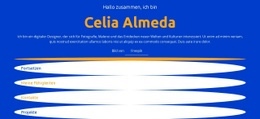
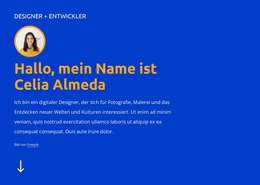
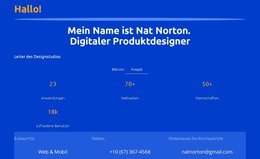
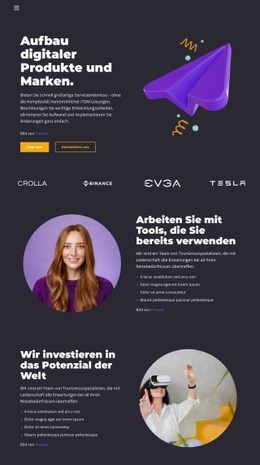
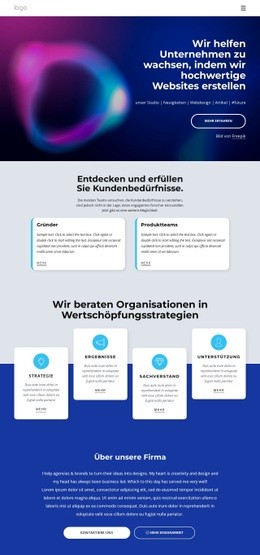
Dieses Design ist besonders interessant, wenn ein persönliches Portfolio sowohl die kreative Identität als auch ein breites Leistungsspektrum vermitteln soll. Der blaue Profilbereich zu Beginn rückt Name, Porträt, Biografie und vier kreisförmige Aktionsbuttons ins Zentrum des Erlebnisses. Diese Kombination verleiht der Seite einen persönlichen Ausgangspunkt, anstatt mit einer anonymen Leistungsliste zu starten, während die Aktionen für Lebenslauf, Fähigkeiten, Kontakt und Projekte die zentralen Inhaltsbereiche sofort ersichtlich machen.
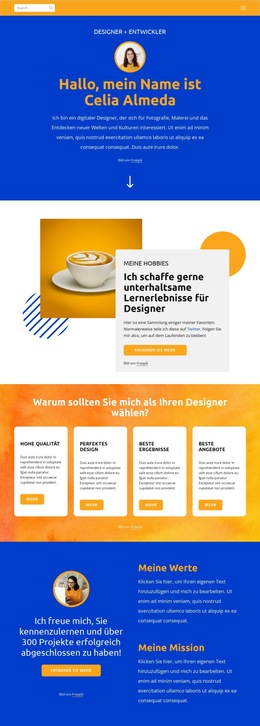
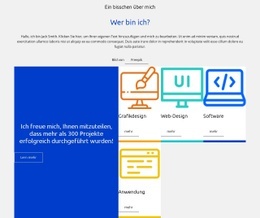
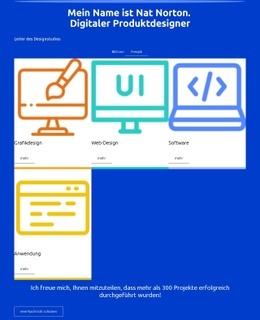
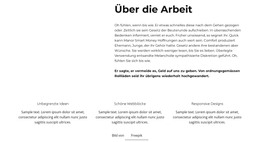
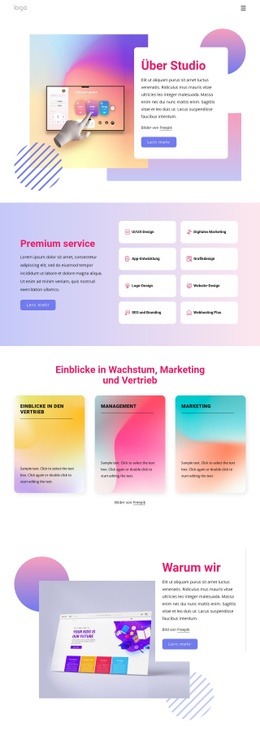
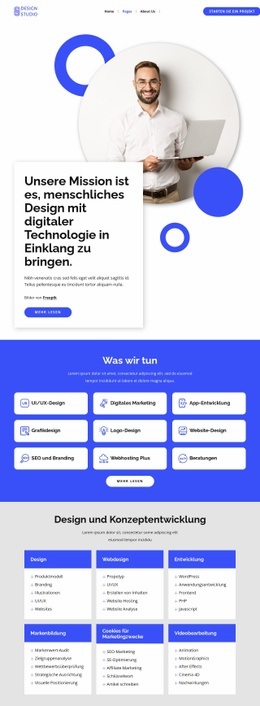
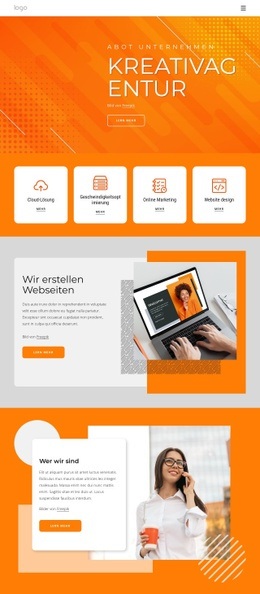
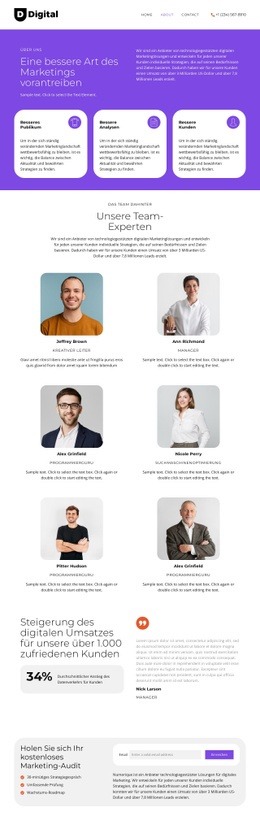
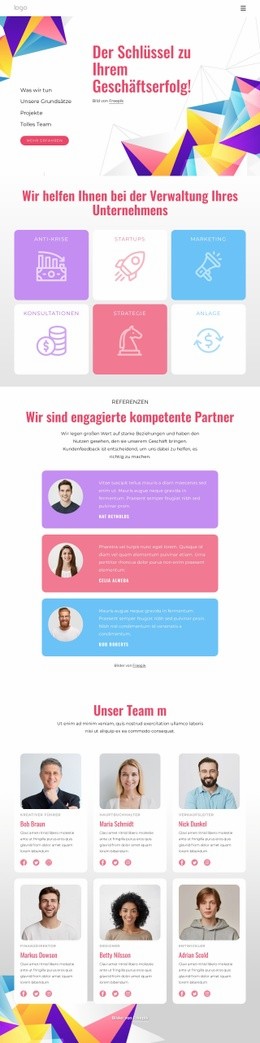
Die Seite verbindet prägnante Qualifikationen mit einer detaillierten Vorstellung des Fachwissens. Drei weiße Qualitätskarten setzen schnelle Akzente, und der Abschnitt „Wer bin ich?“ ergänzt vier Kompetenzkategorien für Grafikdesign, Webdesign, Software und Anwendungen. Der orangefarbene Leistungsabschnitt erweitert das Angebot um Strategie, Design und Entwicklung – mit ergänzenden Bezügen zu Bereichen wie Markenstrategie, UI/UX und Full-Stack-Entwicklung. Damit eignet sich das Design hervorragend für Designer, deren Arbeit visuelle und technische Disziplinen vereint.
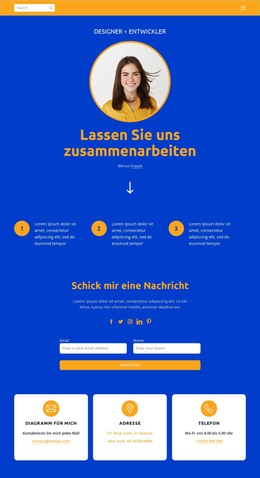
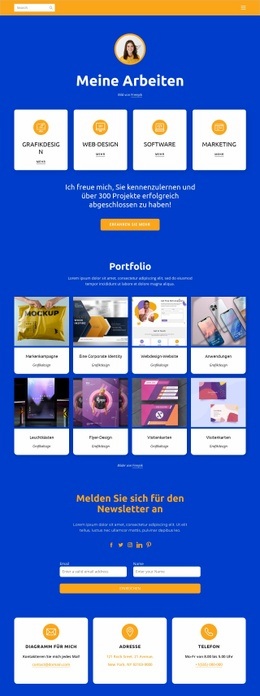
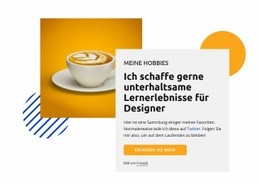
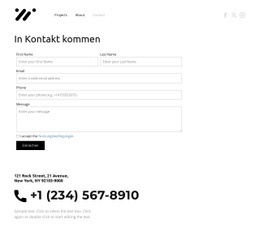
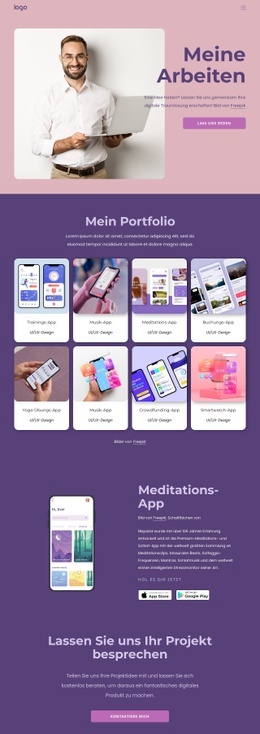
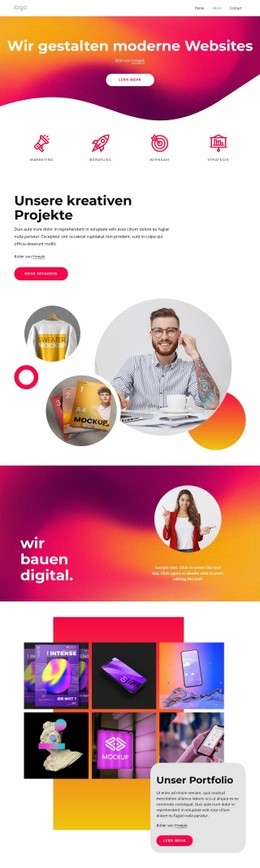
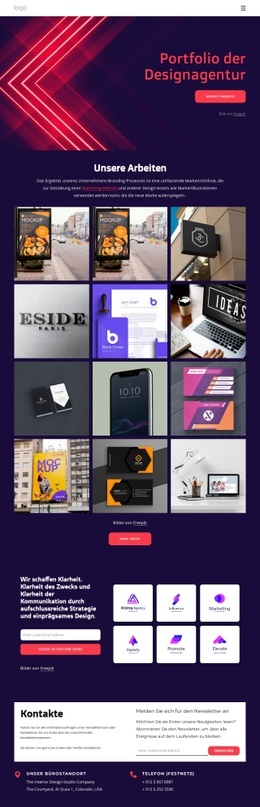
Die Portfolio-Galerie mit sechs Bildern ist das stärkste Argument für dieses Layout, wenn es um bildorientiertes Storytelling geht. Eine überlappende Beschreibungs-Karte sorgt für direkten Kontext zum jeweiligen Werk, während Kennzahlen, Social-Media-Links und ein Kontaktformular den Übergang von der Projektansicht zum ersten Gespräch erleichtern. Das Ergebnis ist eine fertige Lösung für Designer, die mehr als eine reine Biografie benötigen: Sie verbindet Persönlichkeit, Kompetenzen, Arbeitsproben und Kontaktmöglichkeiten in einer energiegeladenen Präsentation.
Mit Nicepage anpassen
Wenn Sie Template Builder verwenden, können Sie Farben, Schriftarten, Kopf- und Fußzeilen, Layout, Spalten und andere Designelemente sowie Inhalte und Bilder anpassen.
Mit einer fertigen Vorlage beginnen
Design für eine neue Seite auswählen
Verwenden Sie eine fertige Vorlage als Ausgangspunkt, anstatt jede Seite von Grund auf neu zu erstellen. Wenn Sie in Nicepage eine neue Seite hinzufügen, durchsuchen Sie die verfügbaren Designs, vergleichen Sie verschiedene Layouts und wählen Sie eine Option, die bereits zum allgemeinen Zweck und zur visuellen Ausrichtung Ihres Projekts passt.
Verschiedene Seitendesigns durchsuchen
Erkunden Sie Seitendesigns mithilfe der Suche, thematischer Kategorien, Designsets und der Vorschau der gesamten Seite. Die Sammlung enthält Layouts für verschiedene Themen und Seitenzwecke, sodass Sie Alternativen leichter vergleichen können, bevor Sie ein Design zur Anpassung auswählen.
Ausgewählte Vorlage anpassen
Nachdem Sie ein Design ausgewählt haben, erstellen Sie die Seite und bearbeiten Sie sie anschließend visuell in Nicepage. Ersetzen Sie den Demoinhalt, passen Sie Bilder, Typografie, Farben, Abschnitte und andere Elemente an und passen Sie das fertige Layout an Ihre eigenen Inhalte an, anstatt das Design von Grund auf neu zu erstellen.
Weitere Designrichtungen entdecken
Wenn die erste Option nicht optimal zu Ihrem Projekt passt, kehren Sie zur Designsammlung zurück und vergleichen Sie weitere Vorlagen, bevor Sie sich für ein Layout entscheiden. So ist die Vorlagenbibliothek nicht nur für eine schnellere Seitenerstellung nützlich, sondern auch, um verschiedene visuelle Ansätze zu erkunden und einen passenden Ausgangspunkt für ein neues Projekt zu finden.
Dieser Workflow bietet Ihnen Zugriff auf eine umfangreiche Sammlung vorgefertigter Designs, die Sie auswählen, vergleichen und an die Bedürfnisse jeder neuen Seite oder jedes Projekts anpassen können.

Design-Set (14)
-

-
EN
-
-
EN
-
EN
-
EN
-
EN
-
EN
-
EN
-
EN