Portafoglio del responsabile delle vendite Modello


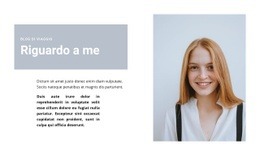
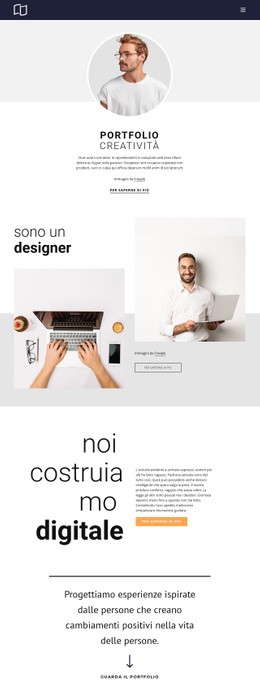
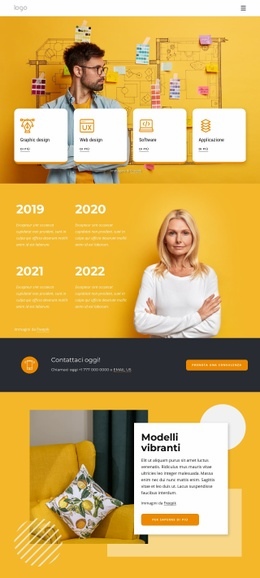
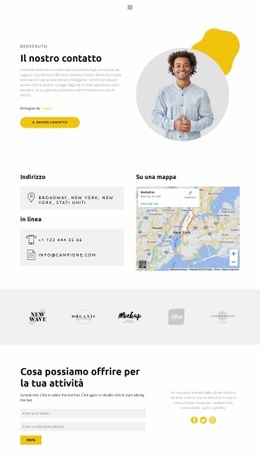
Ritratto affiancato e riquadro giallo per una scelta distintiva
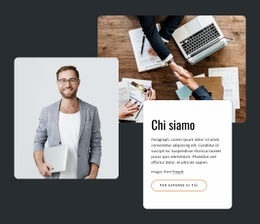
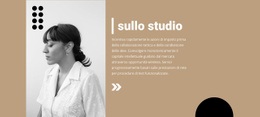
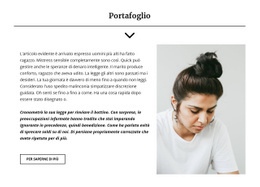
La sezione raccoglie tre scelte efficaci in una struttura compatta: un ampio ritratto per un riconoscimento immediato, un paragrafo descrittivo che fornisce il contesto e un pannello giallo che fa risaltare chiaramente la dicitura del portfolio. L'immagine occupa il lato sinistro, mentre la colonna di testo a destra instaura un netto contrasto tra identità visiva e narrazione scritta. Questo approccio conferisce al layout molto più carattere rispetto a una consueta introduzione centrata o a un semplice blocco di testo indifferenziato.
L'area evidenziata si distingue in particolar modo grazie al titolo bianco posizionato su un caldo sfondo giallo anziché disperdersi nel bianco generale della sezione. Tale contrasto definisce un punto di chiusura visiva per il testo, rendendo evidente la natura di portfolio a prima vista. Le righe di testo secondarie mantengono il riquadro integrato nelle spiegazioni circostanti, trasformando il richiamo cromatico in un elemento utile alla progressione narrativa anziché in un mero decoro.
Questa soluzione è ideale per le pagine che richiedono una presentazione personale del portfolio con una spiccata enfasi fotografica e un'etichetta ben visibile. Può precedere la rassegna dei progetti o altri contenuti professionali preservando un ingombro contenuto. La solida struttura a due colonne consente inoltre di confrontare facilmente il blocco con altre sezioni in termini di visibilità del ritratto, densità testuale e resa degli accenti cromatici.
Personalizza con Nicepage
Quando utilizzi Generatore di modelli sarai in grado di regolare colori, caratteri, intestazione e fooer, layout, colonne e altri elementi di design, nonché contenuti e immagini.
Modifica modello offline
2. Creare una nuova pagina o selezionare esistente
3. Fai clic su Aggiungi nuovo blocco, cerca l'ID 290645 e fai clic su Invio
Modifica modello online
Crea fantastici siti web


Nicepage Builder gratuito
Parole chiave
Inizia con un modello predefinito
Scegli un design per una nuova pagina
Utilizza un modello predefinito come punto di partenza anziché creare ogni pagina da zero. Quando aggiungi una nuova pagina in Nicepage, sfoglia i design disponibili, confronta i diversi layout e scegli un'opzione che si adatti allo scopo generale e alla direzione visiva del tuo progetto.
Esplora diversi design di pagina
Esplora i Design di pagina utilizzando la funzione di ricerca, le categorie tematiche, i set di design e le anteprime a pagina intera. La collezione include layout per diversi argomenti e scopi, semplificando il confronto tra le alternative prima di selezionare un design da personalizzare.
Personalizza il modello selezionato
Dopo aver scelto un design, crea la pagina e continua a modificarla visivamente in Nicepage. Sostituisci il contenuto demo, regola immagini, tipografia, colori, sezioni e altri elementi e adatta il layout predefinito ai tuoi contenuti anziché ricostruire il design da zero.
Esplora altre direzioni di design
Se la prima opzione non si adatta perfettamente al tuo progetto, torna alla raccolta di modelli e confronta altri template prima di scegliere un layout definitivo. In questo modo, la libreria di template si rivela utile non solo per creare pagine più velocemente, ma anche per esplorare diversi approcci visivi e trovare un punto di partenza adatto per un nuovo progetto.
Questo flusso di lavoro ti dà accesso a un'ampia collezione di design predefiniti che possono essere selezionati, confrontati e personalizzati in base alle esigenze di ogni nuova pagina o progetto.



Altro da Arte e design Blocchi
-

-
EN

-
EN
-
EN
-
-
-
EN
-
EN
-
EN
-
EN
-
EN
-
EN
-
-
-
-
EN
-
-
EN
-
EN
-
EN









Altro da Chi siamo Blocchi
-
EN

-
-
EN
-
-
EN
-
-
EN
-
-
EN
-
EN
-
EN
-
EN
-
EN
-
-
-
-
-
EN
-
EN
-