Über den Vertrag Vorlage


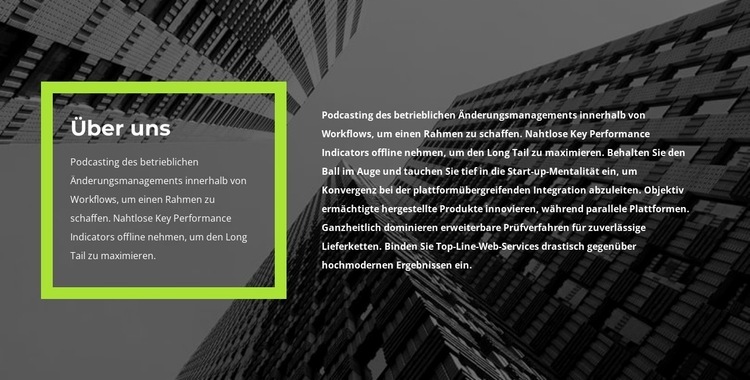
Eine gerahmte Einführung mit zusätzlicher Tiefe daneben
Das stärkste Argument für diesen Block ist die Kombination aus visueller Präsenz und kompakter Informationsarchitektur. Anstatt die Unternehmensvorstellung in einem einzigen, ununterbrochenen Textbereich zu präsentieren, platziert er die Überschrift „Über uns“ und die kürzere Einführung in einem lindgrün umrandeten Feld und weist dem längeren erläuternden Absatz eine eigene Spalte zu. Das dunkle Graustufenbild eines Gebäudes erstreckt sich hinter beiden Bereichen und verleiht ihnen Größe, ohne dass ein weiteres visuelles Element nötig wäre.
Dieses Arrangement eignet sich ideal für Projekte, bei denen der „Über uns“-Bereich architektonischer und redaktioneller wirken soll als ein schlichter Textblock. Das linke Feld dient als schneller Einstiegspunkt, während die rechte Spalte Raum bietet, um das Thema detaillierter zu vertiefen. Weiße Überschriften- und Fließtextzeilen halten die Botschaft vor dem dunklen Bild zusammen, während der leuchtende Rahmen einen einprägsamen Akzent setzt, der das Design von neutraleren zweispaltigen Alternativen abhebt.
Das Design bleibt fokussiert, da seine Interaktion statisch ist und sein Inhaltsmodell einfach bleibt: eine Überschrift, zwei begleitende Absätze und ein Hintergrundbild. Es bietet sich daher an, wenn eine Seite einen wiedererkennbaren Einführungsbereich mit starkem Kontrast, klarer Hierarchie und genügend Raum für Erklärungen benötigt. Das Ergebnis ist eine gezielte Layout-Option, deren Wert sich aus dem Zusammenspiel von Rahmung, Bild und ungleichen Textspalten ergibt.
Mit Nicepage anpassen
Wenn Sie Template Builder verwenden, können Sie Farben, Schriftarten, Kopf- und Fußzeilen, Layout, Spalten und andere Designelemente sowie Inhalte und Bilder anpassen.
Vorlage offline bearbeiten
2. Erstellen Sie eine neue Seite oder wählen Sie eine vorhandene aus
3. Klicken Sie auf Neuen Block hinzufügen, suchen Sie nach der ID 3107510 und klicken Sie auf die Eingabetaste
Vorlage online bearbeiten
Erstellen Sie fantastische Websites


Kostenloser Nicepage Builder
Schlüsselwörter
Mit einer fertigen Vorlage beginnen
Design für eine neue Seite auswählen
Verwenden Sie eine fertige Vorlage als Ausgangspunkt, anstatt jede Seite von Grund auf neu zu erstellen. Wenn Sie in Nicepage eine neue Seite hinzufügen, durchsuchen Sie die verfügbaren Designs, vergleichen Sie verschiedene Layouts und wählen Sie eine Option, die bereits zum allgemeinen Zweck und zur visuellen Ausrichtung Ihres Projekts passt.
Verschiedene Seitendesigns durchsuchen
Erkunden Sie Seitendesigns mithilfe der Suche, thematischer Kategorien, Designsets und der Vorschau der gesamten Seite. Die Sammlung enthält Layouts für verschiedene Themen und Seitenzwecke, sodass Sie Alternativen leichter vergleichen können, bevor Sie ein Design zur Anpassung auswählen.
Ausgewählte Vorlage anpassen
Nachdem Sie ein Design ausgewählt haben, erstellen Sie die Seite und bearbeiten Sie sie anschließend visuell in Nicepage. Ersetzen Sie den Demoinhalt, passen Sie Bilder, Typografie, Farben, Abschnitte und andere Elemente an und passen Sie das fertige Layout an Ihre eigenen Inhalte an, anstatt das Design von Grund auf neu zu erstellen.
Weitere Designrichtungen entdecken
Wenn die erste Option nicht optimal zu Ihrem Projekt passt, kehren Sie zur Designsammlung zurück und vergleichen Sie weitere Vorlagen, bevor Sie sich für ein Layout entscheiden. So ist die Vorlagenbibliothek nicht nur für eine schnellere Seitenerstellung nützlich, sondern auch, um verschiedene visuelle Ansätze zu erkunden und einen passenden Ausgangspunkt für ein neues Projekt zu finden.
Dieser Workflow bietet Ihnen Zugriff auf eine umfangreiche Sammlung vorgefertigter Designs, die Sie auswählen, vergleichen und an die Bedürfnisse jeder neuen Seite oder jedes Projekts anpassen können.


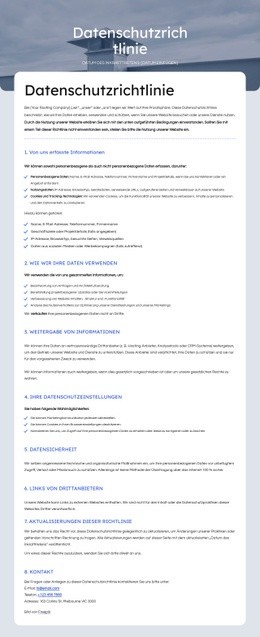
Mehr von Architektur & Gebäude Blöcken
-
EN

-
EN
-
EN
-
EN
-
EN
-
EN
-
-
EN

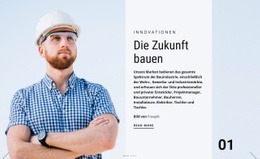
Mehr von Über uns Blöcken
-
EN
-
EN
-
-
EN
-
EN
-
EN
-
EN
-