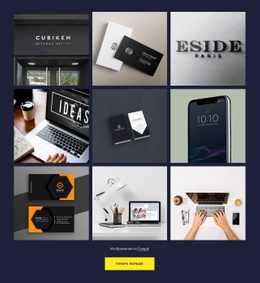
Портфолио менеджера по продажам Шаблон


Портрет в паре с желтой плашкой создают выразительный акцент
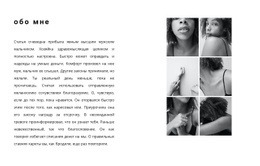
Секция объединяет три удачных решения в компактной композиции: крупный портрет для мгновенной персональной узнаваемости, описательный абзац для контекста и желтую плашку, делающую подпись портфолио визуально заметной. Изображение располагается слева, тогда как текстовая колонка справа формирует продуманный контраст между визуальным образом и текстовым пояснением. Это наделяет дизайн куда более ярким характером, чем обычное выравнивание по центру или однородный массив текста.
Выделенная область смотрится особенно выразительно, поскольку белый заголовок размещен на теплом желтом фоне, а не теряется на общем белом поле секции. Такой контраст служит визуальной точкой для текста и позволяет с первого взгляда понять назначение портфолио. Дополнительные текстовые строки связывают плашку с окружающим описанием, благодаря чему цветовой акцент становится частью развития контента, а не просто элементом декора.
Этот вариант прекрасно подходит для страниц, где требуется персональное представление портфолио с заметным упором на фотографию и четкой маркировкой. Блок может предшествовать галерее проектов или другим кейсам, не занимая лишнего пространства. Кроме того, фиксированная двухколоночная структура позволяет легко сопоставлять этот блок с другими вариантами оформления секций по уровню акцента на портрете, плотности текста и подаче контрастных элементов.
Настроить с помощью Nicepage
При использовании Конструктор шаблонов вы сможете настраивать цвета, шрифты, верхний и нижний колонтитулы, макет, столбцы и другие элементы дизайна, а также контент и изображения.
Редактировать шаблон в автономном режиме
2. Создайте новую страницу или выберите существующую.
3. Нажмите "Добавить новый блок", найдите идентификатор 290645 и нажмите "Ввод".
Редактировать шаблон онлайн
Создавайте потрясающие сайты


Бесплатный конструктор Nicepage Builder
Ключевые слова
Начните с готового дизайна блока
Выберите секцию вместо создания с нуля
Используйте готовый блок в качестве отправной точки, когда для страницы требуется определенная функция контента или визуальная компоновка. Дизайны блоков Nicepage предлагают варианты на уровне секций для вступительных разделов, услуг, галерей, отзывов, контактных форм, цен, текстовых макетов и других типовых задач страницы.
Сравните разные варианты макета
Блоки с одинаковым назначением могут существенно различаться по акценту на изображениях, количеству элементов, структуре колонок, типографике, отступам, оформлению карточек, взаимодействию и общему визуальному весу. Сравните эти конкретные параметры перед выбором секции, которая лучше всего впишется в контекст страницы.
Настройте выбранный блок
После добавления блока замените демонстрационный контент, настройте изображения и тексты, скорректируйте цвета и типографику, адаптируя отдельные элементы с сохранением удобной структуры секции. Если для контента лучше подходит другое решение, вернитесь к коллекции дизайнов блоков и сравните альтернативы вместо того, чтобы приспосабливать секцию под несвойственную ей задачу.
Такой рабочий процесс превращает идентификатор блока в готовый выбор секции: одно готовое к повторному использованию проектное решение, которое можно выбрать и настроить в составе более крупной страницы.