Portafolio de Gerente de Ventas Plantilla


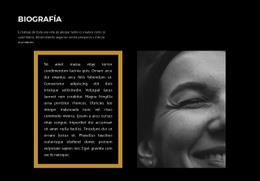
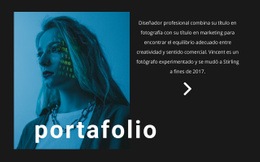
Un retrato dividido y un destacado amarillo ofrecen una opción distintiva
Esta sección reúne tres decisiones acertadas en una composición compacta: un retrato de gran formato para un reconocimiento personal instantáneo, un párrafo descriptivo para contextualizar y un panel amarillo que realza la etiqueta de portafolio. La fotografía se ubica a la izquierda, mientras que la columna de texto a la derecha plantea un contraste deliberado entre la identidad visual y la explicación escrita. Esta disposición aporta mucha más personalidad que una sobria introducción centrada o un bloque de texto uniforme.
El área resaltada cobra especial relevancia al presentar su título en blanco sobre un fondo amarillo cálido en lugar de perderse en el fondo blanco de la sección. Dicho contraste ofrece un remate visual al texto y permite identificar el propósito del portafolio en un instante. Las líneas de apoyo complementarias mantienen el panel integrado en la narrativa circundante, de manera que el toque de color forma parte de la evolución del contenido y no queda como simple adorno.
Esta alternativa encaja en páginas que requieren una introducción personal de portafolio con protagonismo visual y una identificación clara. Puede ubicarse justo antes de las muestras de proyectos o de otros trabajos ocupando un espacio muy reducido. Además, la estructura estática a dos columnas facilita la comparación de este bloque con otros diseños de sección atendiendo a la relevancia de la foto, la densidad de texto y el tratamiento del color de acento.
Personalizar con Nicepage
Al utilizar Generador de plantillas, podrá ajustar los colores, las fuentes, el encabezado y el pie de página, el diseño, las columnas y otros elementos de diseño, así como el contenido y las imágenes.
Editar plantilla sin conexión
2. Cree una página nueva o seleccione una existente
3. Haga clic en Agregar nuevo bloque, busque la identificación 290645 y haga clic en Intro.
Editar plantilla en línea
Crea sitios web impresionantes


Generador gratuito de Nicepage
Palabras clave
Comienza con una plantilla prediseñada
Elige un diseño para una página nueva
Usa una plantilla prediseñada como punto de partida en lugar de crear cada página desde cero. Al añadir una página nueva en Nicepage, explora los diseños disponibles, compara diferentes diseños y elige una opción que se ajuste al propósito general y la estética de tu proyecto.
Explora diferentes diseños de página
Explora los Diseños de página mediante la búsqueda, las categorías temáticas, los conjuntos de diseño y las vistas previas de página completa. La colección incluye diseños para diferentes temas y propósitos de página, lo que facilita la comparación de alternativas antes de seleccionar un diseño para personalizar.
Personaliza la plantilla seleccionada
Después de elegir un diseño, crea la página y continúa editándola visualmente en Nicepage. Reemplaza el contenido de demostración, ajusta las imágenes, la tipografía, los colores, las secciones y otros elementos, y adapta el diseño prediseñado a tu propio contenido en lugar de reconstruir el diseño desde cero.
Explora más opciones de diseño
Si la primera opción no se ajusta lo suficiente a tu proyecto, regresa a la colección de diseños y compara otras plantillas antes de decidirte por un diseño. Esto hace que la biblioteca de plantillas sea útil no solo para crear páginas más rápidamente, sino también para explorar diferentes enfoques visuales y encontrar un punto de partida adecuado para un nuevo proyecto.
Este flujo de trabajo te da acceso a una amplia colección de diseños prediseñados que puedes seleccionar, comparar y personalizar según las necesidades de cada nueva página o proyecto.







Más de Diseño artístico bloques
-
EN

-
EN

-
-
EN
-
EN
-
EN
-
EN
-
-
-
-
EN
-
EN
-
EN
-
-
EN
-
EN
-
-
EN
-
EN
-
EN














Más de Sobre nosotros bloques
-
EN
-
EN
-
-
EN
-
EN
-
-
-
EN
-
-
EN
-
-
EN
-
EN
-
-
EN
-
EN
-
EN
-
EN
-
-
EN