Text in voller Breite Vorlage


Eine markante Überschrift und ein ruhiger Hintergrund zeichnen diesen Textabschnitt aus
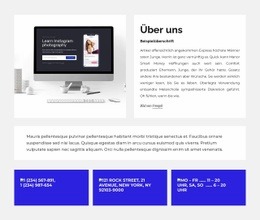
Dieser Abschnitt kombiniert ein kleines Eyebrow-Label, eine große, fette Überschrift und ausführlichen Text in einem editorialeren Aufbau als ein kartenbasierter Inhaltsblock. Der hellgraue Hintergrund verleiht dem Text ein ruhiges visuelles Umfeld, während die schwarze Typografie einen klaren Kontrast zwischen der markanten Überschrift und dem kleineren Fließtext erzeugt. Großzügige horizontale Ränder halten die Komposition kompakt, sodass der lange Abschnitt eingefasst wirkt, statt sich über die Seite zu verlieren.
Die einspaltige Struktur ist die entscheidende funktionale Wahl. Sie hält die Lesereihenfolge geradlinig und gibt dem wiederholten Auszug einen natürlichen Platz unter dem einleitenden Text. Absatzabstände setzen eine sichtbare Pause in den längeren Text und schaffen so Rhythmus ganz ohne Interaktion oder dekorative Elemente. Dadurch eignet sich das Design hervorragend, wenn eine Seite umfangreiche Informationen präsentieren soll, ohne diese auf mehrere konkurrierende Kacheln aufzuteilen.
Unter den vorgefertigten Abschnittsvorlagen eignet sich dieser Block für Projekte, die Wert auf Hierarchie und ununterbrochenen Lesefluss legen. Die Dachzeile schafft Kontext, die Überschrift benennt das Thema und der Fließtext liefert die vertiefenden Details. Er ist keine eigenständige Komplettlösung für eine ganze Seite; seine Stärke liegt darin, einen klar gefassten Langtextbereich bereitzustellen, der sich mit weiteren Abschnitten kombinieren lässt.
Mit Nicepage anpassen
Wenn Sie Template Builder verwenden, können Sie Farben, Schriftarten, Kopf- und Fußzeilen, Layout, Spalten und andere Designelemente sowie Inhalte und Bilder anpassen.
Vorlage offline bearbeiten
2. Erstellen Sie eine neue Seite oder wählen Sie eine vorhandene aus
3. Klicken Sie auf Neuen Block hinzufügen, suchen Sie nach der ID 236222 und klicken Sie auf die Eingabetaste
Vorlage online bearbeiten
Erstellen Sie fantastische Websites


Kostenloser Nicepage Builder
Schlüsselwörter
Mit einer fertigen Vorlage beginnen
Design für eine neue Seite auswählen
Verwenden Sie eine fertige Vorlage als Ausgangspunkt, anstatt jede Seite von Grund auf neu zu erstellen. Wenn Sie in Nicepage eine neue Seite hinzufügen, durchsuchen Sie die verfügbaren Designs, vergleichen Sie verschiedene Layouts und wählen Sie eine Option, die bereits zum allgemeinen Zweck und zur visuellen Ausrichtung Ihres Projekts passt.
Verschiedene Seitendesigns durchsuchen
Erkunden Sie Seitendesigns mithilfe der Suche, thematischer Kategorien, Designsets und der Vorschau der gesamten Seite. Die Sammlung enthält Layouts für verschiedene Themen und Seitenzwecke, sodass Sie Alternativen leichter vergleichen können, bevor Sie ein Design zur Anpassung auswählen.
Ausgewählte Vorlage anpassen
Nachdem Sie ein Design ausgewählt haben, erstellen Sie die Seite und bearbeiten Sie sie anschließend visuell in Nicepage. Ersetzen Sie den Demoinhalt, passen Sie Bilder, Typografie, Farben, Abschnitte und andere Elemente an und passen Sie das fertige Layout an Ihre eigenen Inhalte an, anstatt das Design von Grund auf neu zu erstellen.
Weitere Designrichtungen entdecken
Wenn die erste Option nicht optimal zu Ihrem Projekt passt, kehren Sie zur Designsammlung zurück und vergleichen Sie weitere Vorlagen, bevor Sie sich für ein Layout entscheiden. So ist die Vorlagenbibliothek nicht nur für eine schnellere Seitenerstellung nützlich, sondern auch, um verschiedene visuelle Ansätze zu erkunden und einen passenden Ausgangspunkt für ein neues Projekt zu finden.
Dieser Workflow bietet Ihnen Zugriff auf eine umfangreiche Sammlung vorgefertigter Designs, die Sie auswählen, vergleichen und an die Bedürfnisse jeder neuen Seite oder jedes Projekts anpassen können.





Mehr von Text Blöcken
-
EN

-
-
EN
-
EN
-
EN
-
EN
-
EN
-
EN