Wirtschaftsprüfung & Buchhaltung Vorlage


Eine zentrierte Botschaft und versetzte Karten schaffen einen fokussierten Abschnitt
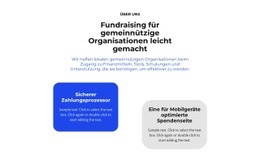
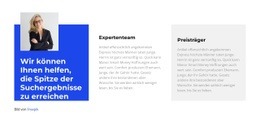
Das Design vereint drei sinnvolle Informationsebenen, ohne überladen zu wirken. Das Label „ÜBER UNS“ leitet den Abschnitt ein, die zentrierte Überschrift „Fundraising für Non-Profit-Organisationen leicht gemacht“ fasst die Kernaussage prägnant zusammen, und der unterstützende Absatz erklärt die verschiedenen Hilfsangebote für lokale Initiativen. Dadurch erhält der Block eine klare Funktion, bevor Besucher die Feature-Inhalte erreichen.
Die beiden Karten heben das Layout deutlich von einer einfachen Aufzählung ab. Eine zeigt „Sicherer Zahlungsdienstleister“, die andere „Eine mobilfreundliche Spendenseite“. Ihre abgerundeten rechteckigen Container setzen auf kontrastierende Füllungen in Blau und Hellgrau, und ihr horizontaler Versatz sorgt unter der zentrierten Einleitung für visuellen Rhythmus. Der zentrierte Kartentext gewährleistet gute Lesbarkeit für jedes Leistungsmerkmal, während die einheitliche Formgebung beide Elemente als harmonische Einheit wirken lässt.
Diese Kombination macht den Block zu einer praktischen Vorlage, wenn eine Seite einen Info- oder Leistungsabschnitt mit mehr visuellem Profil als eine schlichte Textspalte benötigt. Er bietet ausreichend Inhalt zur Vorstellung eines gemeinnützigen Fundraising-Angebots und bleibt dennoch kompakt genug, um sich nahtlos zwischen andere Abschnitte einzufügen. Ausschlaggebend ist das harmonische Zusammenspiel aus zentrierter Einführung, dem Zwei-Karten-Modell und dem dezenten Farbkontrast – ohne den Anspruch, dass der Block bereits eine komplette Seite oder ein ganzes Projekt abbildet.
Mit Nicepage anpassen
Wenn Sie Template Builder verwenden, können Sie Farben, Schriftarten, Kopf- und Fußzeilen, Layout, Spalten und andere Designelemente sowie Inhalte und Bilder anpassen.
Vorlage offline bearbeiten
2. Erstellen Sie eine neue Seite oder wählen Sie eine vorhandene aus
3. Klicken Sie auf Neuen Block hinzufügen, suchen Sie nach der ID 3435069 und klicken Sie auf die Eingabetaste
Vorlage online bearbeiten
Erstellen Sie fantastische Websites


Kostenloser Nicepage Builder
Schlüsselwörter
Mit einer fertigen Vorlage beginnen
Design für eine neue Seite auswählen
Verwenden Sie eine fertige Vorlage als Ausgangspunkt, anstatt jede Seite von Grund auf neu zu erstellen. Wenn Sie in Nicepage eine neue Seite hinzufügen, durchsuchen Sie die verfügbaren Designs, vergleichen Sie verschiedene Layouts und wählen Sie eine Option, die bereits zum allgemeinen Zweck und zur visuellen Ausrichtung Ihres Projekts passt.
Verschiedene Seitendesigns durchsuchen
Erkunden Sie Seitendesigns mithilfe der Suche, thematischer Kategorien, Designsets und der Vorschau der gesamten Seite. Die Sammlung enthält Layouts für verschiedene Themen und Seitenzwecke, sodass Sie Alternativen leichter vergleichen können, bevor Sie ein Design zur Anpassung auswählen.
Ausgewählte Vorlage anpassen
Nachdem Sie ein Design ausgewählt haben, erstellen Sie die Seite und bearbeiten Sie sie anschließend visuell in Nicepage. Ersetzen Sie den Demoinhalt, passen Sie Bilder, Typografie, Farben, Abschnitte und andere Elemente an und passen Sie das fertige Layout an Ihre eigenen Inhalte an, anstatt das Design von Grund auf neu zu erstellen.
Weitere Designrichtungen entdecken
Wenn die erste Option nicht optimal zu Ihrem Projekt passt, kehren Sie zur Designsammlung zurück und vergleichen Sie weitere Vorlagen, bevor Sie sich für ein Layout entscheiden. So ist die Vorlagenbibliothek nicht nur für eine schnellere Seitenerstellung nützlich, sondern auch, um verschiedene visuelle Ansätze zu erkunden und einen passenden Ausgangspunkt für ein neues Projekt zu finden.
Dieser Workflow bietet Ihnen Zugriff auf eine umfangreiche Sammlung vorgefertigter Designs, die Sie auswählen, vergleichen und an die Bedürfnisse jeder neuen Seite oder jedes Projekts anpassen können.

Design-Set (16)
-

-
-
EN
-
EN
-
EN
-
EN
-
EN
-
EN
-
-
EN
-
-
EN
-
EN




Mehr von Text Blöcken
-
EN
-
EN
-
-
EN
-
EN
-
EN
-
-
EN
-
-
EN
-
EN
-
EN
-
-
EN
-
-
-
EN
-
-
EN
-
EN