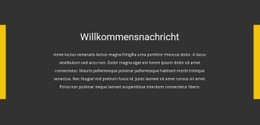
Text auf Farbverlauf Vorlage


Drei ausgewogene Textspalten verleihen dem Wertebereich seinen Charakter
Das markanteste Merkmal des Abschnitts ist die Kombination aus einer großen Werte-Überschrift, drei ausgewogenen Textspalten und einer zentrierten Outline-Schaltfläche vor einem sanften blauen Farbverlauf. Statt eines einzigen langen Absatzes unterteilt das Design die ergänzenden Inhalte in parallele Bereiche, sodass jedes Prinzip und jede Aussage für sich stehen kann. Die zentrierte Ausrichtung hält die Komposition zusammen, während die großzügigen Abstände verhindern, dass der wiederholte Text optisch überladen wirkt.
Diese Kombination macht den Block zu einer praktischen Wahl, wenn eine Seite einen Werte- oder Prinzipienbereich mit mehr Struktur als ein einzelnes Textfeld, aber mit weniger visueller Komplexität als ein Kachel-Raster oder eine Bildergalerie benötigt. Der Farbverlauf schafft eine durchgehende visuelle Fläche, und die hohe Überschrift bietet einen klaren Einstiegspunkt, bevor der Leser die drei Spalten erreicht. Die Schaltfläche „Kontaktieren Sie uns“ eröffnet einen möglichen nächsten Schritt, ohne den Abschnitt in ein reines Conversion-Element zu verwandeln. Da die aktuellen Absätze Platzhalter sind, lässt sich das Design nach Layout und visuellen Bezügen auswählen und anschließend mit präzisen, projektspezifischen Aussagen anpassen. Sein Reiz liegt in der prägnanten Balance zwischen Botschaft, Wiederholung und einer abschließenden Aufforderung zur Kontaktaufnahme.
Mit Nicepage anpassen
Wenn Sie Template Builder verwenden, können Sie Farben, Schriftarten, Kopf- und Fußzeilen, Layout, Spalten und andere Designelemente sowie Inhalte und Bilder anpassen.
Vorlage offline bearbeiten
2. Erstellen Sie eine neue Seite oder wählen Sie eine vorhandene aus
3. Klicken Sie auf Neuen Block hinzufügen, suchen Sie nach der ID 1267791 und klicken Sie auf die Eingabetaste
Vorlage online bearbeiten
Erstellen Sie fantastische Websites


Kostenloser Nicepage Builder
Schlüsselwörter
Mit einer fertigen Vorlage beginnen
Design für eine neue Seite auswählen
Verwenden Sie eine fertige Vorlage als Ausgangspunkt, anstatt jede Seite von Grund auf neu zu erstellen. Wenn Sie in Nicepage eine neue Seite hinzufügen, durchsuchen Sie die verfügbaren Designs, vergleichen Sie verschiedene Layouts und wählen Sie eine Option, die bereits zum allgemeinen Zweck und zur visuellen Ausrichtung Ihres Projekts passt.
Verschiedene Seitendesigns durchsuchen
Erkunden Sie Seitendesigns mithilfe der Suche, thematischer Kategorien, Designsets und der Vorschau der gesamten Seite. Die Sammlung enthält Layouts für verschiedene Themen und Seitenzwecke, sodass Sie Alternativen leichter vergleichen können, bevor Sie ein Design zur Anpassung auswählen.
Ausgewählte Vorlage anpassen
Nachdem Sie ein Design ausgewählt haben, erstellen Sie die Seite und bearbeiten Sie sie anschließend visuell in Nicepage. Ersetzen Sie den Demoinhalt, passen Sie Bilder, Typografie, Farben, Abschnitte und andere Elemente an und passen Sie das fertige Layout an Ihre eigenen Inhalte an, anstatt das Design von Grund auf neu zu erstellen.
Weitere Designrichtungen entdecken
Wenn die erste Option nicht optimal zu Ihrem Projekt passt, kehren Sie zur Designsammlung zurück und vergleichen Sie weitere Vorlagen, bevor Sie sich für ein Layout entscheiden. So ist die Vorlagenbibliothek nicht nur für eine schnellere Seitenerstellung nützlich, sondern auch, um verschiedene visuelle Ansätze zu erkunden und einen passenden Ausgangspunkt für ein neues Projekt zu finden.
Dieser Workflow bietet Ihnen Zugriff auf eine umfangreiche Sammlung vorgefertigter Designs, die Sie auswählen, vergleichen und an die Bedürfnisse jeder neuen Seite oder jedes Projekts anpassen können.