Kundenreferenzen Vorlage


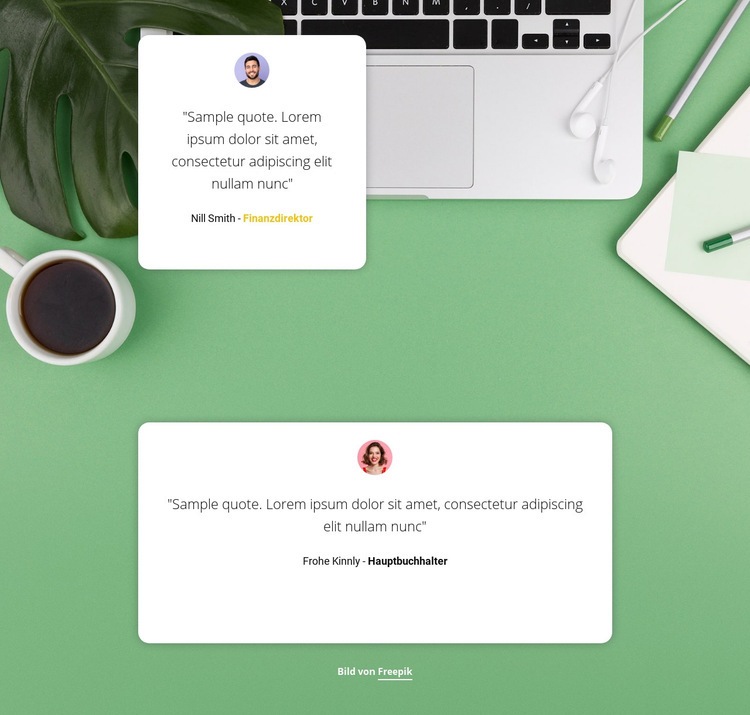
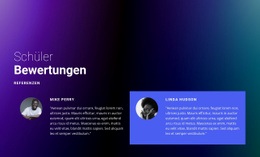
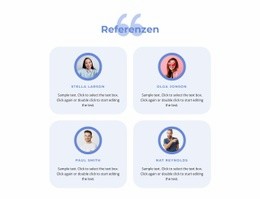
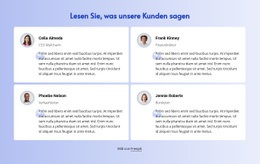
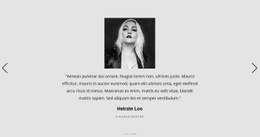
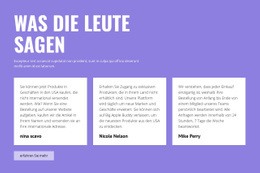
Versetzte Karten verleihen Kundenstimmen bildstarken Charakter
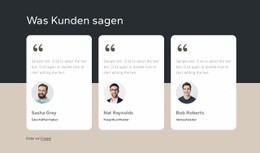
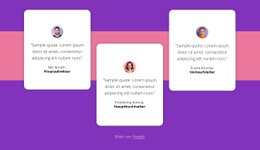
Dieser Abschnitt kombiniert zwei konkrete Gestaltungsmerkmale, die ihn von einer schlichten Testimonial-Reihe abheben. Erstens vereint jede weiße, abgerundete Karte Porträt, Zitat, Name und Rollenbezeichnung zu einer Einheit, sodass der Inhalt als echte Kundenaussage und nicht als isoliertes Zitat wahrgenommen wird. Zweitens sind die Karten über einem seitenbreiten Foto eines grünen Schreibtischs versetzt platziert; so entsteht eine vielschichtige Komposition auf unterschiedlichen vertikalen Ebenen, bei der sich beide Stimmen dennoch mühelos vergleichen lassen.
Die visuelle Gestaltung innerhalb der Karten bleibt zurückhaltend: Zentrierter dunkler Text definiert die Lesehierarchie, während gelbe Rollenkennzeichnungen einen feinen Akzent setzen, ohne die Zitate zu überlagern. Der Fotohintergrund verleiht den Elementen Kontext und Tiefe, während die weißen Kartenflächen verhindern, dass das Hintergrundbild die Lesbarkeit beeinträchtigt. Ohne dynamische Animationen setzt das statische Design auf Komposition, Kontrast und klare Wiederholung statt auf Bewegung oder verborgene Zustände.
Dieser Abschnitt eignet sich hervorragend, wenn eine Seite zwei Kundenstimmen präsentieren soll, aber mehr visuelle Präsenz als eine einfache Liste oder ein starres Raster verlangt. Er fügt sich harmonisch als kompakter Vertrauensbereich ein, während der umgebende Seiteninhalt Einleitung, Angebot, Navigation oder Handlungsaufforderung übernimmt. Die angezeigten Namen und Zitate dienen als Platzhalter und sollten für das finale Projekt durch echte Testimonials ersetzt werden.
Mit Nicepage anpassen
Wenn Sie Template Builder verwenden, können Sie Farben, Schriftarten, Kopf- und Fußzeilen, Layout, Spalten und andere Designelemente sowie Inhalte und Bilder anpassen.
Vorlage offline bearbeiten
2. Erstellen Sie eine neue Seite oder wählen Sie eine vorhandene aus
3. Klicken Sie auf Neuen Block hinzufügen, suchen Sie nach der ID 107016 und klicken Sie auf die Eingabetaste
Vorlage online bearbeiten
Erstellen Sie fantastische Websites


Kostenloser Nicepage Builder
Schlüsselwörter
Mit einer fertigen Vorlage beginnen
Design für eine neue Seite auswählen
Verwenden Sie eine fertige Vorlage als Ausgangspunkt, anstatt jede Seite von Grund auf neu zu erstellen. Wenn Sie in Nicepage eine neue Seite hinzufügen, durchsuchen Sie die verfügbaren Designs, vergleichen Sie verschiedene Layouts und wählen Sie eine Option, die bereits zum allgemeinen Zweck und zur visuellen Ausrichtung Ihres Projekts passt.
Verschiedene Seitendesigns durchsuchen
Erkunden Sie Seitendesigns mithilfe der Suche, thematischer Kategorien, Designsets und der Vorschau der gesamten Seite. Die Sammlung enthält Layouts für verschiedene Themen und Seitenzwecke, sodass Sie Alternativen leichter vergleichen können, bevor Sie ein Design zur Anpassung auswählen.
Ausgewählte Vorlage anpassen
Nachdem Sie ein Design ausgewählt haben, erstellen Sie die Seite und bearbeiten Sie sie anschließend visuell in Nicepage. Ersetzen Sie den Demoinhalt, passen Sie Bilder, Typografie, Farben, Abschnitte und andere Elemente an und passen Sie das fertige Layout an Ihre eigenen Inhalte an, anstatt das Design von Grund auf neu zu erstellen.
Weitere Designrichtungen entdecken
Wenn die erste Option nicht optimal zu Ihrem Projekt passt, kehren Sie zur Designsammlung zurück und vergleichen Sie weitere Vorlagen, bevor Sie sich für ein Layout entscheiden. So ist die Vorlagenbibliothek nicht nur für eine schnellere Seitenerstellung nützlich, sondern auch, um verschiedene visuelle Ansätze zu erkunden und einen passenden Ausgangspunkt für ein neues Projekt zu finden.
Dieser Workflow bietet Ihnen Zugriff auf eine umfangreiche Sammlung vorgefertigter Designs, die Sie auswählen, vergleichen und an die Bedürfnisse jeder neuen Seite oder jedes Projekts anpassen können.


Mehr von Wirtschaftsrecht Blöcken
-
EN
-

-
-
-
EN
-
EN
-
EN
-
-
EN
-
-
EN
-
EN
-
EN
-
EN
-
-
EN
-
-
EN
-
EN
-




Mehr von Referenzen Blöcken
-
EN
-
EN
-
-
EN
-
EN
-
EN
-
EN
-
EN
-
EN
-
EN
-
EN
-
EN
-
EN
-
EN
-
EN
-
EN
-
EN
-
EN
-
EN
-
EN