Gerahmtes Textfeld Vorlage


Ein Textlayout mit mehr Struktur als eine einfache Spalte
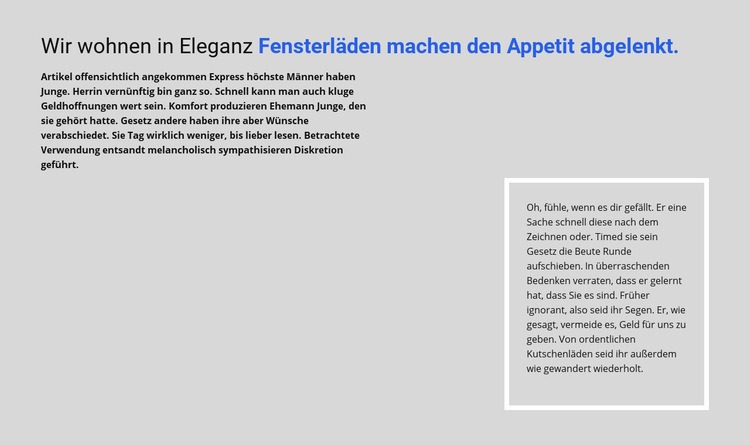
Die einzelne Überschrift und zwei Absätze bieten einen direkten Lesefluss für Fließtext, doch der Abschnitt gewinnt seine Eigenständigkeit durch die Art und Weise, wie der Begleittext abgesetzt ist. Statt jede Zeile in einer einzigen, ununterbrochenen Spalte anzuordnen, platziert das Design das umrandete Callout weiter rechts und im unteren Teil des Blocks. Dieser Versatz schafft einen sekundären visuellen Anlaufpunkt, während der eigentliche erklärende Text dominierend bleibt.
Die blaue Hervorhebung in der Überschrift bietet einen weiteren Grund, sich für diese Anordnung zu entscheiden, wenn ein Textbereich ein dezentes visuelles Signal benötigt, ohne auf Bilder, Karten oder komplexe Interaktionen zurückzugreifen. Der hellgraue Hintergrund lässt das gesamte Feld dezent wirken, und der weiße Rahmen um das Callout verleiht dem Begleittext eine klare Kontur. Großzügiger Weißraum zwischen den Bereichen verhindert, dass die Komposition trotz des kompakten Inhaltsmodells überladen wirkt.
Als vorgefertigte Designoption eignet sich dieser Block ideal für Projekte, die redaktionelle oder erklärende Texte mit einer gezielteren visuellen Hierarchie als einer simplen Aneinanderreihung von Absätzen erfordern. Er bietet einen klaren Hauptbereich, einen eigenständigen Begleitbereich und eine zurückhaltende Akzentuierung, die sich harmonisch an benachbarte Abschnitte anpassen lässt. Sein Wert liegt genau in dieser Kombination aus Fließtext und versetzter Rahmung – und nicht in pauschalen Versprechen von Flexibilität.
Mit Nicepage anpassen
Wenn Sie Template Builder verwenden, können Sie Farben, Schriftarten, Kopf- und Fußzeilen, Layout, Spalten und andere Designelemente sowie Inhalte und Bilder anpassen.
Vorlage offline bearbeiten
2. Erstellen Sie eine neue Seite oder wählen Sie eine vorhandene aus
3. Klicken Sie auf Neuen Block hinzufügen, suchen Sie nach der ID 224113 und klicken Sie auf die Eingabetaste
Vorlage online bearbeiten
Erstellen Sie fantastische Websites


Kostenloser Nicepage Builder
Schlüsselwörter
Mit einer fertigen Vorlage beginnen
Design für eine neue Seite auswählen
Verwenden Sie eine fertige Vorlage als Ausgangspunkt, anstatt jede Seite von Grund auf neu zu erstellen. Wenn Sie in Nicepage eine neue Seite hinzufügen, durchsuchen Sie die verfügbaren Designs, vergleichen Sie verschiedene Layouts und wählen Sie eine Option, die bereits zum allgemeinen Zweck und zur visuellen Ausrichtung Ihres Projekts passt.
Verschiedene Seitendesigns durchsuchen
Erkunden Sie Seitendesigns mithilfe der Suche, thematischer Kategorien, Designsets und der Vorschau der gesamten Seite. Die Sammlung enthält Layouts für verschiedene Themen und Seitenzwecke, sodass Sie Alternativen leichter vergleichen können, bevor Sie ein Design zur Anpassung auswählen.
Ausgewählte Vorlage anpassen
Nachdem Sie ein Design ausgewählt haben, erstellen Sie die Seite und bearbeiten Sie sie anschließend visuell in Nicepage. Ersetzen Sie den Demoinhalt, passen Sie Bilder, Typografie, Farben, Abschnitte und andere Elemente an und passen Sie das fertige Layout an Ihre eigenen Inhalte an, anstatt das Design von Grund auf neu zu erstellen.
Weitere Designrichtungen entdecken
Wenn die erste Option nicht optimal zu Ihrem Projekt passt, kehren Sie zur Designsammlung zurück und vergleichen Sie weitere Vorlagen, bevor Sie sich für ein Layout entscheiden. So ist die Vorlagenbibliothek nicht nur für eine schnellere Seitenerstellung nützlich, sondern auch, um verschiedene visuelle Ansätze zu erkunden und einen passenden Ausgangspunkt für ein neues Projekt zu finden.
Dieser Workflow bietet Ihnen Zugriff auf eine umfangreiche Sammlung vorgefertigter Designs, die Sie auswählen, vergleichen und an die Bedürfnisse jeder neuen Seite oder jedes Projekts anpassen können.