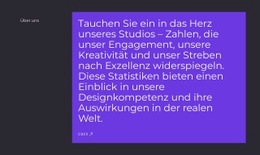
Gefüllte Textfelder Vorlage


Eine markante Textvariante mit geteiltem Leserhythmus
Der Block „Netzwerk“ bietet eine gezielte Alternative zum einfachen Absatz über die volle Breite: Er kombiniert eine große schwarze Serif-Überschrift, eine feine orangefarbene Trennlinie und zwei Textbereiche mit unterschiedlicher visueller Gewichtung. Die fett gesetzte Einleitung auf der linken Seite erzeugt einen starken ersten Eindruck, während der ergänzende Absatz auf der rechten Seite in einem hellgrauen rechteckigen Feld platziert ist. Dieser Kontrast verleiht dem Abschnitt einen klaren Leserhythmus, ganz ohne dekorative Elemente oder Animationen.
Sein Reiz als vorgefertigte Blockvorlage liegt im ausgewogenen Verhältnis zwischen inhaltlicher Tiefe und gestalterischer Zurückhaltung. Der Abschnitt kann längere Erklärungen aufnehmen, doch die zweispaltige Anordnung verhindert, dass der Text zu einer massiven Textwand wird. Das graue Feld hebt den sekundären Textteil hervor, und der großzügige Abstand zwischen den Spalten sorgt für die nötige Trennung, damit beide Bereiche gut lesbar bleiben. Durch den weißen Hintergrund fügt sich das Layout flexibel an benachbarte Seitenabschnitte an.
Diese Option eignet sich besonders dann, wenn ein Projekt einen Informationsabschnitt mit klarem redaktionellen Charakter benötigt anstelle eines Kartenrasters, einer Bildergalerie oder einer dichten Liste. Die Überschrift und die orangefarbene Linie bilden einen markanten oberen Abschluss, während die kontrastierenden Textstile den Besuchern helfen, die Inhaltsstruktur schnell zu erfassen. Der Block eignet sich daher ideal für eine narrative Rolle im mittleren Seitenbereich, in der eine prägnante Kernaussage neben vertiefenden Details stehen soll.
Mit Nicepage anpassen
Wenn Sie Template Builder verwenden, können Sie Farben, Schriftarten, Kopf- und Fußzeilen, Layout, Spalten und andere Designelemente sowie Inhalte und Bilder anpassen.
Vorlage offline bearbeiten
2. Erstellen Sie eine neue Seite oder wählen Sie eine vorhandene aus
3. Klicken Sie auf Neuen Block hinzufügen, suchen Sie nach der ID 767107 und klicken Sie auf die Eingabetaste
Vorlage online bearbeiten
Erstellen Sie fantastische Websites


Kostenloser Nicepage Builder
Schlüsselwörter
Mit einer fertigen Vorlage beginnen
Design für eine neue Seite auswählen
Verwenden Sie eine fertige Vorlage als Ausgangspunkt, anstatt jede Seite von Grund auf neu zu erstellen. Wenn Sie in Nicepage eine neue Seite hinzufügen, durchsuchen Sie die verfügbaren Designs, vergleichen Sie verschiedene Layouts und wählen Sie eine Option, die bereits zum allgemeinen Zweck und zur visuellen Ausrichtung Ihres Projekts passt.
Verschiedene Seitendesigns durchsuchen
Erkunden Sie Seitendesigns mithilfe der Suche, thematischer Kategorien, Designsets und der Vorschau der gesamten Seite. Die Sammlung enthält Layouts für verschiedene Themen und Seitenzwecke, sodass Sie Alternativen leichter vergleichen können, bevor Sie ein Design zur Anpassung auswählen.
Ausgewählte Vorlage anpassen
Nachdem Sie ein Design ausgewählt haben, erstellen Sie die Seite und bearbeiten Sie sie anschließend visuell in Nicepage. Ersetzen Sie den Demoinhalt, passen Sie Bilder, Typografie, Farben, Abschnitte und andere Elemente an und passen Sie das fertige Layout an Ihre eigenen Inhalte an, anstatt das Design von Grund auf neu zu erstellen.
Weitere Designrichtungen entdecken
Wenn die erste Option nicht optimal zu Ihrem Projekt passt, kehren Sie zur Designsammlung zurück und vergleichen Sie weitere Vorlagen, bevor Sie sich für ein Layout entscheiden. So ist die Vorlagenbibliothek nicht nur für eine schnellere Seitenerstellung nützlich, sondern auch, um verschiedene visuelle Ansätze zu erkunden und einen passenden Ausgangspunkt für ein neues Projekt zu finden.
Dieser Workflow bietet Ihnen Zugriff auf eine umfangreiche Sammlung vorgefertigter Designs, die Sie auswählen, vergleichen und an die Bedürfnisse jeder neuen Seite oder jedes Projekts anpassen können.