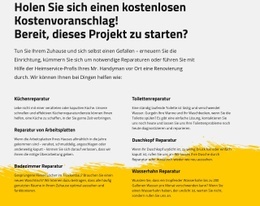
Drei Textfelder mit Schatten Vorlage


Drei gleichmäßig angeordnete Karten geben Kundenfeedback eine klare Struktur
Die stärkste gestalterische Entscheidung dieses Bereichs ist das Zusammenspiel aus einer zentrierten Einleitung und drei gleichmäßig verteilten Kundenstimmen-Karten. Die Überschrift „Was Kunden sagen“ führt das Thema schnell ein, während der begleitende Absatz vor den wiederkehrenden Elementen Kontext liefert. Jede Karte folgt demselben Grundmuster – Zitat und Kundenname –, sodass Besucher das Feedback direkt vergleichen können, ohne eine längere Abfolge durchgehen zu müssen. Die horizontale Anordnung hält den Inhalt kompakt und verleiht dem Block mehr visuelle Präsenz als eine einzelne Kundenstimme.
Der hellgraue Hintergrund und die weißen Kartenflächen grenzen die einzelnen Einträge sauber voneinander ab, während die zentrierte, dunkle Typografie für ein ruhiges und einheitliches Gesamtbild sorgt. Ein dezent lavendelfarbener „Mehr erfahren“-Button unterhalb der Zeile setzt einen kontrollierten Akzent und bietet einen möglichen nächsten Schritt, ohne die Testimonials in den Hintergrund zu drängen. Diese Kombination eignet sich ideal, wenn eine Seite Social Proof benötigt, der übersichtlich statt überladen wirkt.
Als vorgefertigte Abschnittsoption eignet sich der Block besonders dann, wenn die Inhalte mehrere Kundenperspektiven, einen klar abgegrenzten Referenzbereich und ein gezieltes Inhaltsziel verlangen. Die Beispielnamen und Zitate veranschaulichen das Inhaltsmodell und sollten an das jeweilige Projekt angepasst werden. Das Design bleibt eine wiederverwendbare Testimonial-Option innerhalb einer größeren Seite, auf der andere Abschnitte das Angebot, Detailinformationen oder den direkten Kontakt übernehmen können.
Mit Nicepage anpassen
Wenn Sie Template Builder verwenden, können Sie Farben, Schriftarten, Kopf- und Fußzeilen, Layout, Spalten und andere Designelemente sowie Inhalte und Bilder anpassen.
Vorlage offline bearbeiten
2. Erstellen Sie eine neue Seite oder wählen Sie eine vorhandene aus
3. Klicken Sie auf Neuen Block hinzufügen, suchen Sie nach der ID 864047 und klicken Sie auf die Eingabetaste
Vorlage online bearbeiten
Erstellen Sie fantastische Websites


Kostenloser Nicepage Builder
Schlüsselwörter
Mit einer fertigen Vorlage beginnen
Design für eine neue Seite auswählen
Verwenden Sie eine fertige Vorlage als Ausgangspunkt, anstatt jede Seite von Grund auf neu zu erstellen. Wenn Sie in Nicepage eine neue Seite hinzufügen, durchsuchen Sie die verfügbaren Designs, vergleichen Sie verschiedene Layouts und wählen Sie eine Option, die bereits zum allgemeinen Zweck und zur visuellen Ausrichtung Ihres Projekts passt.
Verschiedene Seitendesigns durchsuchen
Erkunden Sie Seitendesigns mithilfe der Suche, thematischer Kategorien, Designsets und der Vorschau der gesamten Seite. Die Sammlung enthält Layouts für verschiedene Themen und Seitenzwecke, sodass Sie Alternativen leichter vergleichen können, bevor Sie ein Design zur Anpassung auswählen.
Ausgewählte Vorlage anpassen
Nachdem Sie ein Design ausgewählt haben, erstellen Sie die Seite und bearbeiten Sie sie anschließend visuell in Nicepage. Ersetzen Sie den Demoinhalt, passen Sie Bilder, Typografie, Farben, Abschnitte und andere Elemente an und passen Sie das fertige Layout an Ihre eigenen Inhalte an, anstatt das Design von Grund auf neu zu erstellen.
Weitere Designrichtungen entdecken
Wenn die erste Option nicht optimal zu Ihrem Projekt passt, kehren Sie zur Designsammlung zurück und vergleichen Sie weitere Vorlagen, bevor Sie sich für ein Layout entscheiden. So ist die Vorlagenbibliothek nicht nur für eine schnellere Seitenerstellung nützlich, sondern auch, um verschiedene visuelle Ansätze zu erkunden und einen passenden Ausgangspunkt für ein neues Projekt zu finden.
Dieser Workflow bietet Ihnen Zugriff auf eine umfangreiche Sammlung vorgefertigter Designs, die Sie auswählen, vergleichen und an die Bedürfnisse jeder neuen Seite oder jedes Projekts anpassen können.

Mehr von Text Blöcken
-

-
EN

-
-
EN
-
-
EN
-
EN
-
-
EN
-
EN
-
-
-
EN
-
-
-
-
EN
-
EN
-
EN
-