Recettes de gâteaux Modèle


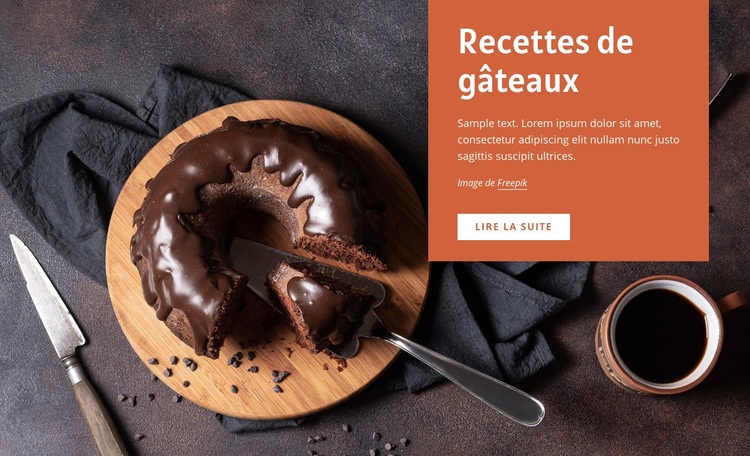
Une photo de gâteau intense et un encart orange forment une section remarquable
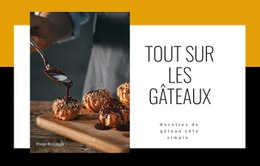
Le principal atout de cette disposition réside dans sa capacité à offrir une présence visuelle forte à une brève présentation de recette. Au lieu de séparer l'image et le texte en colonnes traditionnelles, ce bloc utilise une photo de gâteau au chocolat sur toute la largeur pour accueillir un encart orange en haut à droite. Cet encart comprend le titre « Recettes de gâteaux », un paragraphe d'accompagnement, les mentions de copyright et l'action « En savoir plus », maintenant ainsi le propos synthétique pendant que l'image capte l'attention.
Cette disposition est idéale lorsqu'une page a besoin d'une section culinaire ou de desserts immédiatement reconnaissable, sans recourir à une multitude de cartes ou d'éléments interactifs. Le visuel sombre apporte de la profondeur autour du panneau chaleureux, et le texte blanc établit une hiérarchie de contrastes cohérente entre le titre, le texte de soutien, les crédits et le bouton. L'action unique structure clairement la section sans surcharger la composition. L'interaction étant statique, le caractère de la mise en page repose sur l'agencement, la couleur, le sujet de l'image et l'espacement plutôt que sur des animations. En tant que composant prêt à l'emploi, il convient parfaitement aux projets nécessitant une introduction de recette compacte associant un lien fort entre image et message à une étape suivante bien définie.
Personnalisez avec Nicepage
Lorsque vous utilisez Générateur de modèles, vous pourrez ajuster les couleurs, les polices, l'en-tête et le texte, la mise en page, les colonnes et autres éléments de conception, ainsi que le contenu et les images.
Modifier le modèle hors ligne
2. Créez une nouvelle page ou sélectionnez une page existante
3. Cliquez sur Ajouter un nouveau bloc, recherchez l'identifiant 204054 et cliquez sur Entrée
Modifier le modèle en ligne
Créez des sites Web géniaux


Nicepage Builder gratuit
Mots clés
Commencer avec un modèle prêt à l'emploi
Choisir un design pour une nouvelle page
Utilisez un modèle prêt à l'emploi comme point de départ au lieu de créer chaque page à partir d'une page blanche. Lorsque vous ajoutez une nouvelle page dans Nicepage, parcourez les designs disponibles, comparez les différentes mises en page et choisissez une option qui correspond déjà à l'objectif général et à l'orientation visuelle de votre projet.
Explorer différents designs de page
Explorez les Designs de page à l'aide de la recherche, des catégories thématiques, des ensembles de designs et des aperçus plein écran. La collection comprend des mises en page pour différents sujets et usages, ce qui facilite la comparaison des alternatives avant de sélectionner un design à personnaliser.
Personnaliser le modèle sélectionné
Après avoir choisi un design, créez la page et continuez à la modifier visuellement dans Nicepage. Remplacez le contenu de démonstration, ajustez les images, la typographie, les couleurs, les sections et autres éléments, et adaptez la mise en page prête à l'emploi à votre propre contenu au lieu de reconstruire le design depuis le début.
Explorer d'autres pistes de design
Si la première option ne correspond pas suffisamment à votre projet, retournez à la collection de modèles et comparez-en d'autres avant de choisir une mise en page. La bibliothèque de modèles s'avère ainsi utile non seulement pour créer des pages plus rapidement, mais aussi pour explorer différentes approches visuelles et trouver un point de départ adapté à un nouveau projet.
Ce processus vous donne accès à une vaste collection de designs prêts à l'emploi que vous pouvez sélectionner, comparer et personnaliser en fonction des besoins de chaque nouvelle page ou projet.



Plus de Nourriture et restauration blocs
-
EN
-
EN

-
-
-
EN
-
EN
-
-
-
-
EN
-
EN
-
EN
-
-
EN
-
EN
-
EN
-
-
EN
-
EN
-
EN

Plus de Texte sur l'image blocs
-

-
EN
-
EN
-
-
EN
-
EN
-
EN
-
-
EN
-
EN
-
-
EN
-
EN
-
EN
-
-
EN
-
EN
-
-
EN
-
EN