Tierhandlung Vorlage


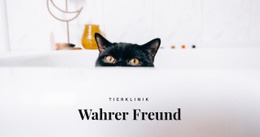
Ein breites Katzenbild verleiht der Aktion visuelle Präsenz
Der Block kombiniert eine direkte Überschrift mit „30 % sparen“ und einen einzelnen unterstützenden Absatz, anstatt die Botschaft auf mehrere Karten oder wiederholte Elemente zu verteilen. Diese kompakte Textgruppe überlässt der Nahaufnahme der Katze auf der rechten Seite den Großteil der visuellen Wirkung, wodurch ein deutlicher Kontrast zwischen Werbetext und Tierfotografie entsteht. Die hellgraue Fläche und die weiße Typografie verstärken diese Trennung, während der großzügige horizontale Abstand das Layout offen hält.
Diese Eigenschaften machen das Design besonders attraktiv, wenn eine Seite einen einzelnen Werbebereich zum Thema Haustiere mit einer starken Verbindung zwischen Bild und Botschaft benötigt. Es bietet mehr visuelle Präsenz als ein isolierter Textblock und bleibt dabei schlichter als eine Galerie, ein Karussell oder ein Produktraster. Die statische Struktur sorgt zudem dafür, dass die Aussage sofort sichtbar ist, anstatt hinter Interaktionen zu verschwinden. Als vorgefertigter Block liegt sein Mehrwert in der Kombination aus einem prägnanten Angebot, einer kurzen Erläuterung und einem einprägsamen Katzenmotiv im Querformat. Die umliegende Seite kann weitere Inhalte und Aktionen bereitstellen, während sich dieser Bereich ganz darauf konzentriert, eine Werbebotschaft in ausgewogener visueller Balance zu präsentieren.
Mit Nicepage anpassen
Wenn Sie Template Builder verwenden, können Sie Farben, Schriftarten, Kopf- und Fußzeilen, Layout, Spalten und andere Designelemente sowie Inhalte und Bilder anpassen.
Vorlage offline bearbeiten
2. Erstellen Sie eine neue Seite oder wählen Sie eine vorhandene aus
3. Klicken Sie auf Neuen Block hinzufügen, suchen Sie nach der ID 47029 und klicken Sie auf die Eingabetaste
Vorlage online bearbeiten
Erstellen Sie fantastische Websites


Kostenloser Nicepage Builder
Schlüsselwörter
Mit einer fertigen Vorlage beginnen
Design für eine neue Seite auswählen
Verwenden Sie eine fertige Vorlage als Ausgangspunkt, anstatt jede Seite von Grund auf neu zu erstellen. Wenn Sie in Nicepage eine neue Seite hinzufügen, durchsuchen Sie die verfügbaren Designs, vergleichen Sie verschiedene Layouts und wählen Sie eine Option, die bereits zum allgemeinen Zweck und zur visuellen Ausrichtung Ihres Projekts passt.
Verschiedene Seitendesigns durchsuchen
Erkunden Sie Seitendesigns mithilfe der Suche, thematischer Kategorien, Designsets und der Vorschau der gesamten Seite. Die Sammlung enthält Layouts für verschiedene Themen und Seitenzwecke, sodass Sie Alternativen leichter vergleichen können, bevor Sie ein Design zur Anpassung auswählen.
Ausgewählte Vorlage anpassen
Nachdem Sie ein Design ausgewählt haben, erstellen Sie die Seite und bearbeiten Sie sie anschließend visuell in Nicepage. Ersetzen Sie den Demoinhalt, passen Sie Bilder, Typografie, Farben, Abschnitte und andere Elemente an und passen Sie das fertige Layout an Ihre eigenen Inhalte an, anstatt das Design von Grund auf neu zu erstellen.
Weitere Designrichtungen entdecken
Wenn die erste Option nicht optimal zu Ihrem Projekt passt, kehren Sie zur Designsammlung zurück und vergleichen Sie weitere Vorlagen, bevor Sie sich für ein Layout entscheiden. So ist die Vorlagenbibliothek nicht nur für eine schnellere Seitenerstellung nützlich, sondern auch, um verschiedene visuelle Ansätze zu erkunden und einen passenden Ausgangspunkt für ein neues Projekt zu finden.
Dieser Workflow bietet Ihnen Zugriff auf eine umfangreiche Sammlung vorgefertigter Designs, die Sie auswählen, vergleichen und an die Bedürfnisse jeder neuen Seite oder jedes Projekts anpassen können.

Mehr von Haustiere & Tiere Blöcken
-
EN

-
EN
-
EN
-
EN
-
-
-
EN
-