Käseherstellung Vorlage


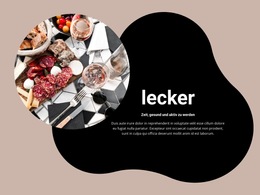
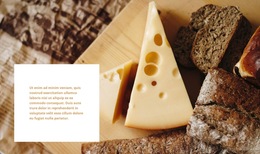
Food-Foto, orangefarbenes Farbfeld und runde Beschriftung als klare Lösung
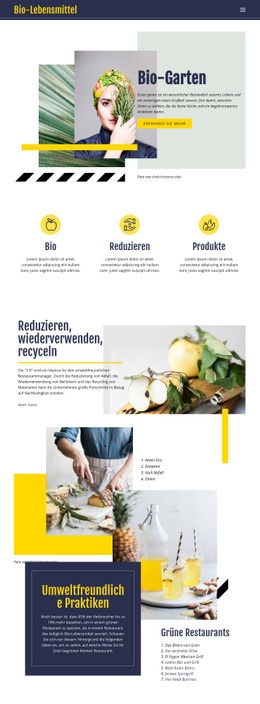
Das zentrierte Foto verleiht diesem Abschnitt eine deutlich stärkere visuelle Präsenz als eine reine Texteinführung, während der umgebende warme orangefarbene Hintergrund das Bild bewusst gerahmt wirken lässt. Die schwarze kreisförmige Überlagerung setzt im unteren mittleren Bereich einen kontrastreichen geometrischen Akzent, und die weiße Überschrift „Wohin jetzt“ macht diese Form zu einer klaren Themenbeschriftung. Durch dieses Zusammenspiel aus Bild, Farbfeld, Kreis und Typografie erhält das Design seinen unverwechselbaren Charakter.
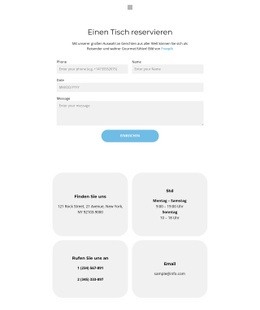
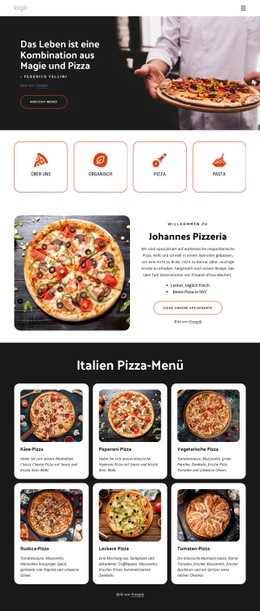
Als vorgefertigter Block eignet sich dieses Element ideal für Seiten, die eine kompakte kulinarische Einführung mit redaktionellem oder posterartigem Akzent benötigen. Die Komposition verzichtet auf ein größeres Raster aus Karten und benötigt weder Formulare, Galerien, Slider noch andere Interaktionen, um Aufmerksamkeit zu erzeugen. Seine visuelle Wirkung bezieht der Abschnitt aus dem zentralen Foto und dem starken Kontrast der Überlagerung, wodurch er sich von herkömmlichen, textlastigen Alternativen klar abhebt.
Dieses Design bietet sich besonders an, wenn weiterführende Details an anderer Stelle auf der Seite stehen und dieser Block vor allem schnell Atmosphäre oder das Thema vermitteln soll. Die Überschrift bleibt dabei stets visuell mit dem Foto verknüpft, anstatt als separate Spalte daneben zu stehen. Durch diese Kombination empfiehlt sich der Abschnitt ganz gezielt: Er setzt ein fokussiertes, bildgeführtes Statement innerhalb eines kompakten, wiederverwendbaren Blockformats.
Mit Nicepage anpassen
Wenn Sie Template Builder verwenden, können Sie Farben, Schriftarten, Kopf- und Fußzeilen, Layout, Spalten und andere Designelemente sowie Inhalte und Bilder anpassen.
Vorlage offline bearbeiten
2. Erstellen Sie eine neue Seite oder wählen Sie eine vorhandene aus
3. Klicken Sie auf Neuen Block hinzufügen, suchen Sie nach der ID 1672608 und klicken Sie auf die Eingabetaste
Vorlage online bearbeiten
Erstellen Sie fantastische Websites


Kostenloser Nicepage Builder
Schlüsselwörter
Mit einer fertigen Vorlage beginnen
Design für eine neue Seite auswählen
Verwenden Sie eine fertige Vorlage als Ausgangspunkt, anstatt jede Seite von Grund auf neu zu erstellen. Wenn Sie in Nicepage eine neue Seite hinzufügen, durchsuchen Sie die verfügbaren Designs, vergleichen Sie verschiedene Layouts und wählen Sie eine Option, die bereits zum allgemeinen Zweck und zur visuellen Ausrichtung Ihres Projekts passt.
Verschiedene Seitendesigns durchsuchen
Erkunden Sie Seitendesigns mithilfe der Suche, thematischer Kategorien, Designsets und der Vorschau der gesamten Seite. Die Sammlung enthält Layouts für verschiedene Themen und Seitenzwecke, sodass Sie Alternativen leichter vergleichen können, bevor Sie ein Design zur Anpassung auswählen.
Ausgewählte Vorlage anpassen
Nachdem Sie ein Design ausgewählt haben, erstellen Sie die Seite und bearbeiten Sie sie anschließend visuell in Nicepage. Ersetzen Sie den Demoinhalt, passen Sie Bilder, Typografie, Farben, Abschnitte und andere Elemente an und passen Sie das fertige Layout an Ihre eigenen Inhalte an, anstatt das Design von Grund auf neu zu erstellen.
Weitere Designrichtungen entdecken
Wenn die erste Option nicht optimal zu Ihrem Projekt passt, kehren Sie zur Designsammlung zurück und vergleichen Sie weitere Vorlagen, bevor Sie sich für ein Layout entscheiden. So ist die Vorlagenbibliothek nicht nur für eine schnellere Seitenerstellung nützlich, sondern auch, um verschiedene visuelle Ansätze zu erkunden und einen passenden Ausgangspunkt für ein neues Projekt zu finden.
Dieser Workflow bietet Ihnen Zugriff auf eine umfangreiche Sammlung vorgefertigter Designs, die Sie auswählen, vergleichen und an die Bedürfnisse jeder neuen Seite oder jedes Projekts anpassen können.