Playstation-Spiel Vorlage


Eine diagonale Textanordnung verleiht dem Gaming-Bereich Präsenz
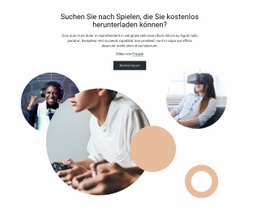
Das Design überzeugt durch die Kombination aus einem großflächigen Gaming-Foto und zwei bewusst voneinander getrennten Textpositionen. Das schwarze Feld oben links verleiht der Überschrift „PlayStation“ ein kompaktes, kontrastreiches Profil, während der Begleittext den unteren rechten Teil des Bildes einnimmt, statt direkt unter dem Titel zu stehen. Diese diagonale Anordnung erzeugt Dynamik innerhalb einer ansonsten einteiligen Komposition und sorgt dafür, dass das Foto ein aktiver Teil der Botschaft bleibt.
Es ist eine praktische Option, wenn eine Seite eine Themeneinführung mit mehr visueller Präsenz als nur einer zentrierten Überschrift samt Absatz benötigt. Das Bild der Controller vor einem Fernseher macht das Gaming-Thema greifbar, während die zurückhaltende Schwarz-Weiß-Gestaltung Titel und Begleittext gut lesbar hält. Da die Interaktion statisch ist und keine zusätzlichen Komponenten vorhanden sind, konzentriert sich das Design ganz auf Atmosphäre, thematischen Wiedererkennungswert und Textplatzierung. Wer sich für diesen Block entscheidet, wählt einen Abschnitt mit klarer visueller Hierarchie: großzügige Bildfläche, eine markante Kennzeichnung oben links und eine Erklärung unten rechts. Diese Kombination hebt einen PlayStation-Einstieg von schlichteren Layouts ab, ohne den Block gleich zu einer eigenständigen Seite oder Kampagne zu machen.
Mit Nicepage anpassen
Wenn Sie Template Builder verwenden, können Sie Farben, Schriftarten, Kopf- und Fußzeilen, Layout, Spalten und andere Designelemente sowie Inhalte und Bilder anpassen.
Vorlage offline bearbeiten
2. Erstellen Sie eine neue Seite oder wählen Sie eine vorhandene aus
3. Klicken Sie auf Neuen Block hinzufügen, suchen Sie nach der ID 154607 und klicken Sie auf die Eingabetaste
Vorlage online bearbeiten
Erstellen Sie fantastische Websites


Kostenloser Nicepage Builder
Schlüsselwörter
Mit einer fertigen Vorlage beginnen
Design für eine neue Seite auswählen
Verwenden Sie eine fertige Vorlage als Ausgangspunkt, anstatt jede Seite von Grund auf neu zu erstellen. Wenn Sie in Nicepage eine neue Seite hinzufügen, durchsuchen Sie die verfügbaren Designs, vergleichen Sie verschiedene Layouts und wählen Sie eine Option, die bereits zum allgemeinen Zweck und zur visuellen Ausrichtung Ihres Projekts passt.
Verschiedene Seitendesigns durchsuchen
Erkunden Sie Seitendesigns mithilfe der Suche, thematischer Kategorien, Designsets und der Vorschau der gesamten Seite. Die Sammlung enthält Layouts für verschiedene Themen und Seitenzwecke, sodass Sie Alternativen leichter vergleichen können, bevor Sie ein Design zur Anpassung auswählen.
Ausgewählte Vorlage anpassen
Nachdem Sie ein Design ausgewählt haben, erstellen Sie die Seite und bearbeiten Sie sie anschließend visuell in Nicepage. Ersetzen Sie den Demoinhalt, passen Sie Bilder, Typografie, Farben, Abschnitte und andere Elemente an und passen Sie das fertige Layout an Ihre eigenen Inhalte an, anstatt das Design von Grund auf neu zu erstellen.
Weitere Designrichtungen entdecken
Wenn die erste Option nicht optimal zu Ihrem Projekt passt, kehren Sie zur Designsammlung zurück und vergleichen Sie weitere Vorlagen, bevor Sie sich für ein Layout entscheiden. So ist die Vorlagenbibliothek nicht nur für eine schnellere Seitenerstellung nützlich, sondern auch, um verschiedene visuelle Ansätze zu erkunden und einen passenden Ausgangspunkt für ein neues Projekt zu finden.
Dieser Workflow bietet Ihnen Zugriff auf eine umfangreiche Sammlung vorgefertigter Designs, die Sie auswählen, vergleichen und an die Bedürfnisse jeder neuen Seite oder jedes Projekts anpassen können.