Familienbäckerei Vorlage


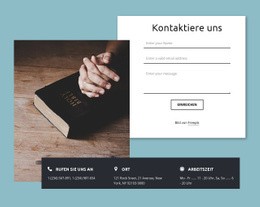
Ein produktfokussiertes Kontakt-Layout mit starker visueller Rahmung
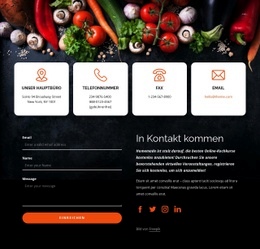
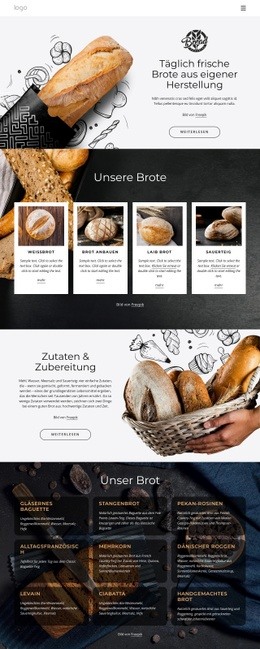
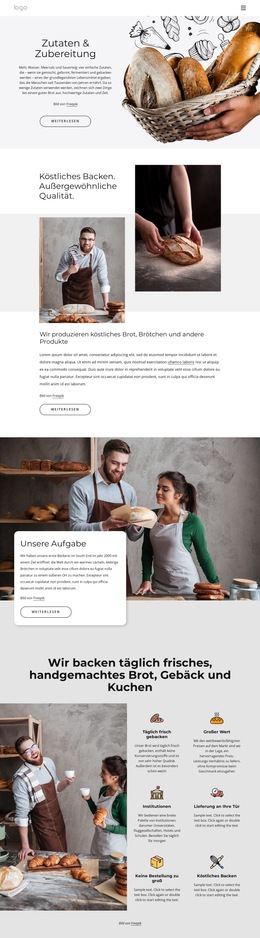
Der Bereich führt zwei nützliche Ideen zusammen, ohne eine davon auf eine separate Seite auszulagern: eine klare Einführung zu „Bio-Brote“ und eine praktische Kontaktzeile. Warme Brot-Fotografie rahmt den Titel von den Seiten und von oben rechts ein und verleiht dem Design mehr visuelle Präsenz als ein schlichtes zentriertes Layout aus Adresse und Telefonnummer. Darunter halten die drei parallelen Gruppen die wesentlichen Informationen kompakt: „So finden Sie uns“ deckt den Standort ab, „Öffnungszeiten“ unterscheidet zwei Zeitmodelle und „Rufen Sie uns an“ stellt zwei verlinkte Telefonnummern bereit.
Diese Kombination macht diesen Block zu einer überzeugenden Design-Option, wenn Kontaktinformationen eines Bäckerei-Projekts mit dem Produktcharakter verknüpft bleiben sollen. Der helle, neutrale Hintergrund sichert die Lesbarkeit, während fette, schmale Typografie der Überschrift einen deutlichen visuellen Schwerpunkt verleiht. Feine Unterstreichungen setzen dezente interaktive Akzente für Telefon-Links und Bildnachweise, ohne den Bereich mit dekorativen Elementen zu überladen. Im Vergleich zu einem größeren Kontakt-Layout mit Formular oder Karte begünstigt dieser Entwurf schnelles Überfliegen und eine direkte visuelle Beziehung zwischen Brotmotiven und Besucherangaben. Er eignet sich ideal, wenn die Seite einen kompakten Bäckerei-Kontaktbereich mit zentriertem Titel, gerahmter Fotografie und ausgewogen verteilten Informationen statt einer dichten Liste von Kontaktfeldern benötigt.
Mit Nicepage anpassen
Wenn Sie Template Builder verwenden, können Sie Farben, Schriftarten, Kopf- und Fußzeilen, Layout, Spalten und andere Designelemente sowie Inhalte und Bilder anpassen.
Vorlage offline bearbeiten
2. Erstellen Sie eine neue Seite oder wählen Sie eine vorhandene aus
3. Klicken Sie auf Neuen Block hinzufügen, suchen Sie nach der ID 3290127 und klicken Sie auf die Eingabetaste
Vorlage online bearbeiten
Erstellen Sie fantastische Websites


Kostenloser Nicepage Builder
Schlüsselwörter
Mit einer fertigen Vorlage beginnen
Design für eine neue Seite auswählen
Verwenden Sie eine fertige Vorlage als Ausgangspunkt, anstatt jede Seite von Grund auf neu zu erstellen. Wenn Sie in Nicepage eine neue Seite hinzufügen, durchsuchen Sie die verfügbaren Designs, vergleichen Sie verschiedene Layouts und wählen Sie eine Option, die bereits zum allgemeinen Zweck und zur visuellen Ausrichtung Ihres Projekts passt.
Verschiedene Seitendesigns durchsuchen
Erkunden Sie Seitendesigns mithilfe der Suche, thematischer Kategorien, Designsets und der Vorschau der gesamten Seite. Die Sammlung enthält Layouts für verschiedene Themen und Seitenzwecke, sodass Sie Alternativen leichter vergleichen können, bevor Sie ein Design zur Anpassung auswählen.
Ausgewählte Vorlage anpassen
Nachdem Sie ein Design ausgewählt haben, erstellen Sie die Seite und bearbeiten Sie sie anschließend visuell in Nicepage. Ersetzen Sie den Demoinhalt, passen Sie Bilder, Typografie, Farben, Abschnitte und andere Elemente an und passen Sie das fertige Layout an Ihre eigenen Inhalte an, anstatt das Design von Grund auf neu zu erstellen.
Weitere Designrichtungen entdecken
Wenn die erste Option nicht optimal zu Ihrem Projekt passt, kehren Sie zur Designsammlung zurück und vergleichen Sie weitere Vorlagen, bevor Sie sich für ein Layout entscheiden. So ist die Vorlagenbibliothek nicht nur für eine schnellere Seitenerstellung nützlich, sondern auch, um verschiedene visuelle Ansätze zu erkunden und einen passenden Ausgangspunkt für ein neues Projekt zu finden.
Dieser Workflow bietet Ihnen Zugriff auf eine umfangreiche Sammlung vorgefertigter Designs, die Sie auswählen, vergleichen und an die Bedürfnisse jeder neuen Seite oder jedes Projekts anpassen können.

Design-Set (24)


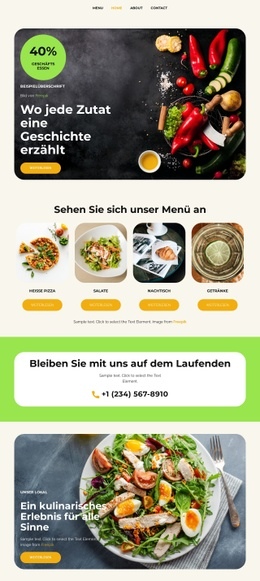
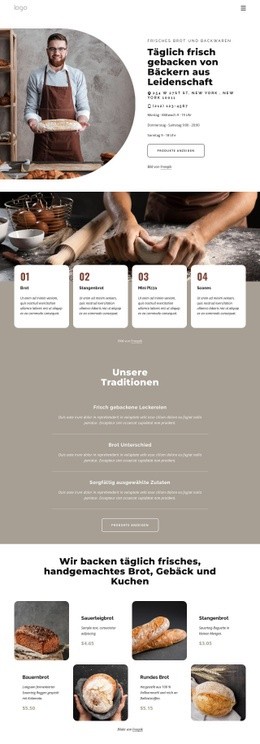
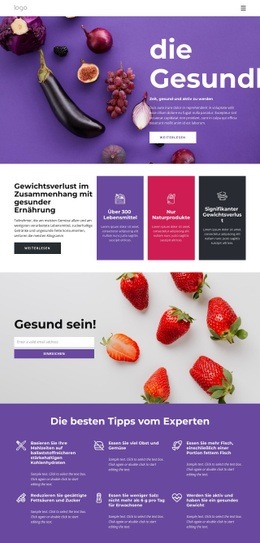
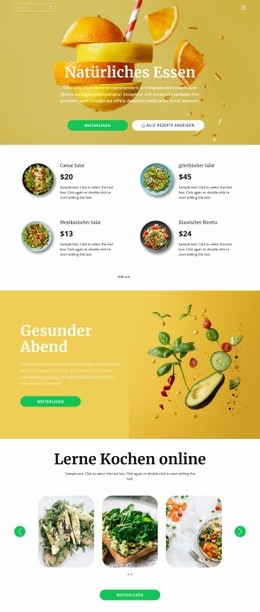
Mehr von Essen & Restaurant Blöcken

Mehr von Kontakte Blöcken
-
EN

-
EN
-
-
EN
-
EN
-
EN
-
EN
-