Nordischer Stil Vorlage


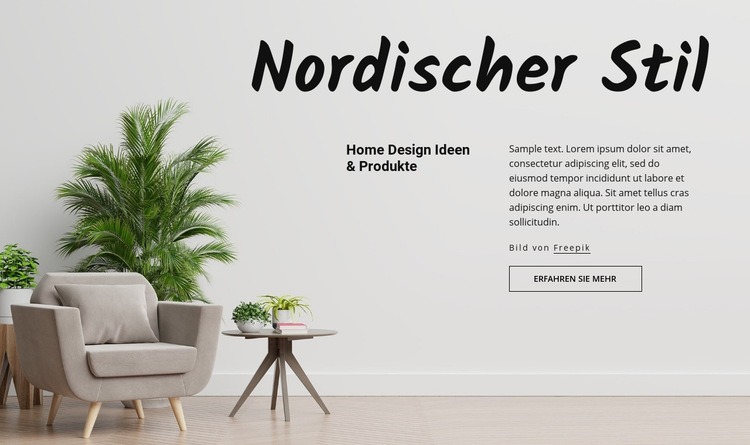
Eine seitenfüllende Innenraumszene mit kompaktem redaktionellem Text
Das seitenfüllende Foto ist das prägende Element dieses Abschnitts. Es zeigt einen Loungesessel, Pflanzen, einen Beistelltisch und einen Holzboden als stimmiges Gesamtbild, wodurch der Block ein Einrichtungsthema vermittelt, noch bevor der begleitende Text gelesen wird. Eine dezente graue Überlagerung verhindert, dass der helle Raum mit der weißen Überschrift „Nordischer Stil“ konkurriert, und sorgt für eine zurückhaltende visuelle Gestaltung statt reiner Dekoration.
Der Aufbau ist zudem spezifischer als ein herkömmliches Bild-Text-Feld. Die große Überschrift steht über einem zweispaltigen Bereich mit „Wohnideen & Produkte“ sowie einem ergänzenden Absatz, wobei der Inhalt an der rechten Seite der Komposition ausgerichtet ist. Ein fein umrahmter Button „Mehr erfahren“ setzt einen dosierten Handlungsanreiz, ohne den Abschnitt in eine überladene Navigation oder ein Karten-Layout zu verwandeln. Diese Entscheidungen machen das Design zur idealen Wahl, wenn eine Seite einen kompakten Einstieg in ein Raumgestaltungsthema mit starker fotografischer Präsenz und redaktionellem Textrhythmus benötigt. Es bietet eine eigenständige gestalterische Richtung abseits eines schlichten, zentrierten Hero-Bereichs oder eines wiederkehrenden Produtrasters und bleibt dabei strukturiert genug, um sich harmonisch an die restliche Seite anzupassen.
Mit Nicepage anpassen
Wenn Sie Template Builder verwenden, können Sie Farben, Schriftarten, Kopf- und Fußzeilen, Layout, Spalten und andere Designelemente sowie Inhalte und Bilder anpassen.
Vorlage offline bearbeiten
2. Erstellen Sie eine neue Seite oder wählen Sie eine vorhandene aus
3. Klicken Sie auf Neuen Block hinzufügen, suchen Sie nach der ID 183302 und klicken Sie auf die Eingabetaste
Vorlage online bearbeiten
Erstellen Sie fantastische Websites


Kostenloser Nicepage Builder
Schlüsselwörter
Mit einer fertigen Vorlage beginnen
Design für eine neue Seite auswählen
Verwenden Sie eine fertige Vorlage als Ausgangspunkt, anstatt jede Seite von Grund auf neu zu erstellen. Wenn Sie in Nicepage eine neue Seite hinzufügen, durchsuchen Sie die verfügbaren Designs, vergleichen Sie verschiedene Layouts und wählen Sie eine Option, die bereits zum allgemeinen Zweck und zur visuellen Ausrichtung Ihres Projekts passt.
Verschiedene Seitendesigns durchsuchen
Erkunden Sie Seitendesigns mithilfe der Suche, thematischer Kategorien, Designsets und der Vorschau der gesamten Seite. Die Sammlung enthält Layouts für verschiedene Themen und Seitenzwecke, sodass Sie Alternativen leichter vergleichen können, bevor Sie ein Design zur Anpassung auswählen.
Ausgewählte Vorlage anpassen
Nachdem Sie ein Design ausgewählt haben, erstellen Sie die Seite und bearbeiten Sie sie anschließend visuell in Nicepage. Ersetzen Sie den Demoinhalt, passen Sie Bilder, Typografie, Farben, Abschnitte und andere Elemente an und passen Sie das fertige Layout an Ihre eigenen Inhalte an, anstatt das Design von Grund auf neu zu erstellen.
Weitere Designrichtungen entdecken
Wenn die erste Option nicht optimal zu Ihrem Projekt passt, kehren Sie zur Designsammlung zurück und vergleichen Sie weitere Vorlagen, bevor Sie sich für ein Layout entscheiden. So ist die Vorlagenbibliothek nicht nur für eine schnellere Seitenerstellung nützlich, sondern auch, um verschiedene visuelle Ansätze zu erkunden und einen passenden Ausgangspunkt für ein neues Projekt zu finden.
Dieser Workflow bietet Ihnen Zugriff auf eine umfangreiche Sammlung vorgefertigter Designs, die Sie auswählen, vergleichen und an die Bedürfnisse jeder neuen Seite oder jedes Projekts anpassen können.

Mehr von Innere Blöcken
-
EN

-
EN
-
EN
-
EN
-
EN
-
-
EN
-
EN


Mehr von Text auf Bild Blöcken
-
EN
-
EN
-
EN
-
EN
-
-
-
EN
-