Meine Hobbies Vorlage


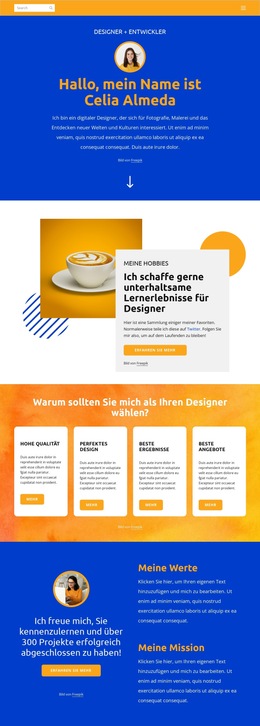
Ein Split-Layout mit Kaffeemotiv verleiht der Hobby-Vorstellung einen unverwechselbaren visuellen Auftritt
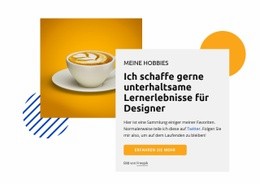
Der Block nutzt ein großes Kaffeetassen-Bild als unmittelbaren Blickfang und platziert eine hellgraue Textkarte über dem Bildbereich. Diese Karte vereint das Label „Meine Hobbys“ mit der konkreten Aussage über unterhaltsame Lernerlebnisse für Designer, ergänzendem Text, einem Twitter-Verweis und einem abgerundeten Button „Mehr erfahren“. Um das Bild herum setzen blau gestreifte, blau umrandete sowie orangefarbene runde Formen einen grafischen Rahmen, der deutlich individueller wirkt als ein schlichter zweispaltiger Bereich.
Diese Details machen das Design ideal, wenn eine Seite eine persönliche Vorstellung braucht, die sowohl visuellen Charakter als auch eine kompakte Erklärung bietet. Das Bild sorgt für Atmosphäre, die Karte verleiht dem Thema eine gut lesbare Hierarchie und der einzelne Button hält den nächsten Schritt stets präsent, ohne mit weiteren Aktionen zu konkurrieren. Die Freepik-Quellenangabe wahrt den Bildnachweis direkt im Abschnitt.
Im Vergleich zu einer einfachen Kombination aus Bild und Absatz bietet dieser Block eine stärkere visuelle Überlagerung und einen gezielteren Farbkontrast. Er eignet sich daher hervorragend für Projekte, bei denen eine Vorstellung zu Hobbys, Profilen oder Lernthemen grafisch und redaktionell wirken soll, ohne an Übersichtlichkeit einzubüßen. Der Wert des Designs liegt im harmonischen Zusammenspiel von Bild, Karte, Akzenten und Handlungsaufruf.
Mit Nicepage anpassen
Wenn Sie Template Builder verwenden, können Sie Farben, Schriftarten, Kopf- und Fußzeilen, Layout, Spalten und andere Designelemente sowie Inhalte und Bilder anpassen.
Vorlage offline bearbeiten
2. Erstellen Sie eine neue Seite oder wählen Sie eine vorhandene aus
3. Klicken Sie auf Neuen Block hinzufügen, suchen Sie nach der ID 3073443 und klicken Sie auf die Eingabetaste
Vorlage online bearbeiten
Erstellen Sie fantastische Websites


Kostenloser Nicepage Builder
Schlüsselwörter
Mit einer fertigen Vorlage beginnen
Design für eine neue Seite auswählen
Verwenden Sie eine fertige Vorlage als Ausgangspunkt, anstatt jede Seite von Grund auf neu zu erstellen. Wenn Sie in Nicepage eine neue Seite hinzufügen, durchsuchen Sie die verfügbaren Designs, vergleichen Sie verschiedene Layouts und wählen Sie eine Option, die bereits zum allgemeinen Zweck und zur visuellen Ausrichtung Ihres Projekts passt.
Verschiedene Seitendesigns durchsuchen
Erkunden Sie Seitendesigns mithilfe der Suche, thematischer Kategorien, Designsets und der Vorschau der gesamten Seite. Die Sammlung enthält Layouts für verschiedene Themen und Seitenzwecke, sodass Sie Alternativen leichter vergleichen können, bevor Sie ein Design zur Anpassung auswählen.
Ausgewählte Vorlage anpassen
Nachdem Sie ein Design ausgewählt haben, erstellen Sie die Seite und bearbeiten Sie sie anschließend visuell in Nicepage. Ersetzen Sie den Demoinhalt, passen Sie Bilder, Typografie, Farben, Abschnitte und andere Elemente an und passen Sie das fertige Layout an Ihre eigenen Inhalte an, anstatt das Design von Grund auf neu zu erstellen.
Weitere Designrichtungen entdecken
Wenn die erste Option nicht optimal zu Ihrem Projekt passt, kehren Sie zur Designsammlung zurück und vergleichen Sie weitere Vorlagen, bevor Sie sich für ein Layout entscheiden. So ist die Vorlagenbibliothek nicht nur für eine schnellere Seitenerstellung nützlich, sondern auch, um verschiedene visuelle Ansätze zu erkunden und einen passenden Ausgangspunkt für ein neues Projekt zu finden.
Dieser Workflow bietet Ihnen Zugriff auf eine umfangreiche Sammlung vorgefertigter Designs, die Sie auswählen, vergleichen und an die Bedürfnisse jeder neuen Seite oder jedes Projekts anpassen können.