Live-Streaming und Talkradio Vorlage


Eine dreispaltige Option mit starkem redaktionellem Kontrast
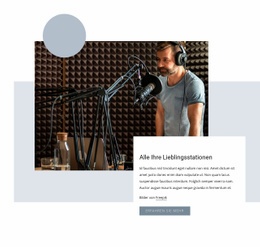
Der Abschnitt vereint drei markante Gestaltungselemente in einem Design: ein hochformatiges Bild, das links einen starken Akzent setzt, eine große, zentrierte Überschrift, die das Thema sofort vermittelt, und einen rechten Stapelbereich, der erläuternden Text mit einem Radiostudio-Bild kombiniert. Diese Anordnung verleiht dem Thema Live-Streaming und Talkradio deutlich mehr visuelle Vielfalt als eine reine Texteinführung oder eine einheitliche Kartenreihe. Das hellgraue Mittelfeld schafft Freiraum um die kompakte Versalien-Überschrift, während die feine orangefarbene Linie einen dezenten Akzent setzt.
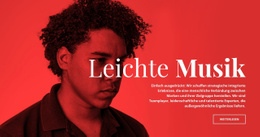
Diese Kombination macht den Block besonders interessant, wenn eine Seite einen einleitenden Bereich mit klarer Medienidentität und einem ausgewogenen Kontrast zwischen Text und Fotografie benötigt. Die beiden Bilder erfüllen unterschiedliche Aufgaben: Das Porträt sorgt für eine menschliche visuelle Präsenz, während das Studiobild neben der Erläuterung die Rundfunkatmosphäre unterstreicht. Schwarz, Weiß, Hellgrau und Orange wahren den Zusammenhalt über alle drei Bereiche hinweg, ohne dass ein komplexes Interaktionsmodell erforderlich ist. Da der Block statisch ist, entsteht seine Wirkung aus Bildkomposition, Rahmung und inhaltlicher Akzentuierung. Das Design eignet sich daher hervorragend als gezielt gewählter Abschnitt für Projekte, bei denen Live-Medieninhalte redaktionell fundiert, klar strukturiert und sofort erfassbar wirken sollen.
Mit Nicepage anpassen
Wenn Sie Template Builder verwenden, können Sie Farben, Schriftarten, Kopf- und Fußzeilen, Layout, Spalten und andere Designelemente sowie Inhalte und Bilder anpassen.
Vorlage offline bearbeiten
2. Erstellen Sie eine neue Seite oder wählen Sie eine vorhandene aus
3. Klicken Sie auf Neuen Block hinzufügen, suchen Sie nach der ID 56358 und klicken Sie auf die Eingabetaste
Vorlage online bearbeiten
Erstellen Sie fantastische Websites


Kostenloser Nicepage Builder
Schlüsselwörter
Mit einer fertigen Vorlage beginnen
Design für eine neue Seite auswählen
Verwenden Sie eine fertige Vorlage als Ausgangspunkt, anstatt jede Seite von Grund auf neu zu erstellen. Wenn Sie in Nicepage eine neue Seite hinzufügen, durchsuchen Sie die verfügbaren Designs, vergleichen Sie verschiedene Layouts und wählen Sie eine Option, die bereits zum allgemeinen Zweck und zur visuellen Ausrichtung Ihres Projekts passt.
Verschiedene Seitendesigns durchsuchen
Erkunden Sie Seitendesigns mithilfe der Suche, thematischer Kategorien, Designsets und der Vorschau der gesamten Seite. Die Sammlung enthält Layouts für verschiedene Themen und Seitenzwecke, sodass Sie Alternativen leichter vergleichen können, bevor Sie ein Design zur Anpassung auswählen.
Ausgewählte Vorlage anpassen
Nachdem Sie ein Design ausgewählt haben, erstellen Sie die Seite und bearbeiten Sie sie anschließend visuell in Nicepage. Ersetzen Sie den Demoinhalt, passen Sie Bilder, Typografie, Farben, Abschnitte und andere Elemente an und passen Sie das fertige Layout an Ihre eigenen Inhalte an, anstatt das Design von Grund auf neu zu erstellen.
Weitere Designrichtungen entdecken
Wenn die erste Option nicht optimal zu Ihrem Projekt passt, kehren Sie zur Designsammlung zurück und vergleichen Sie weitere Vorlagen, bevor Sie sich für ein Layout entscheiden. So ist die Vorlagenbibliothek nicht nur für eine schnellere Seitenerstellung nützlich, sondern auch, um verschiedene visuelle Ansätze zu erkunden und einen passenden Ausgangspunkt für ein neues Projekt zu finden.
Dieser Workflow bietet Ihnen Zugriff auf eine umfangreiche Sammlung vorgefertigter Designs, die Sie auswählen, vergleichen und an die Bedürfnisse jeder neuen Seite oder jedes Projekts anpassen können.


Mehr von Musik & Unterhaltung Blöcken
-
EN

-
EN
-
EN
-
EN
-
EN
-
EN
-
EN
-